Ноутбук для учёбы и работы не обязан быть самым мощным. Он должен быть удобным: лёгким, тихим, с хорошим экраном и батареей, которая не садится к обеду. Рассказываем, на что смотреть в характеристиках, чтобы не переплатить и не пожалеть через год.
Начните с задач
Прежде чем сравнивать процессоры, ответьте себе на три вопроса:
- Что вы будете делать? Документы и браузер — одно, программирование, монтаж или 3D — совсем другое.
- Как часто носить с собой? Если каждый день, вес важнее мощности.
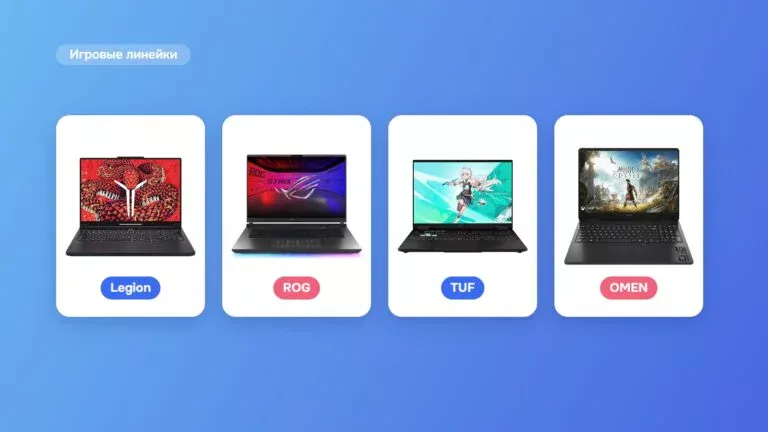
- Нужны ли игры? Если да, понадобится видеокарта, и выбор сильно сузится.
Процессор: что значат буквы в названии
У процессоров Intel и AMD в конце названия стоят буквы. Они говорят больше, чем кажется:
- Intel Core Ultra с буквой V (например, 258V) — очень экономичные чипы для тонких ноутбуков. Тихие, холодные и долго работают от батареи. Для учёбы и офиса — отличный выбор.
- Intel Core Ultra с буквой H (225H, 255H, 285H и новые 338H, 358H) — мощнее, лучше справляются с программированием, фото и монтажом. Батарею расходуют чуть быстрее.
- AMD Ryzen AI и Ryzen 7 H — хорошие соперники Intel: быстрые в многозадачности и часто со встроенной графикой, на которой можно поиграть в нетребовательные игры.
- HX — процессоры для игровых ноутбуков. Для учёбы они избыточны и прожорливы.
Цифры 5, 7 и 9 после Core Ultra или Ryzen — это уровень внутри поколения. Для учёбы и офиса хватит «пятёрки», «семёрка» — с запасом, «девятка» нужна для тяжёлых задач.
Оперативная память: 16 или 32 ГБ
В 2026 году 16 ГБ — это минимум. Браузер с десятком вкладок, мессенджеры и видеозвонок уже занимают заметную часть. 32 ГБ — комфортный запас, особенно если вы программируете, работаете с фото или просто не любите закрывать вкладки.
В большинстве тонких ноутбуков память распаяна на плате (в характеристиках это обозначается как LPDDR5X). Добавить её потом нельзя, поэтому объём лучше выбрать сразу с запасом.
Накопитель: 512 ГБ или 1 ТБ
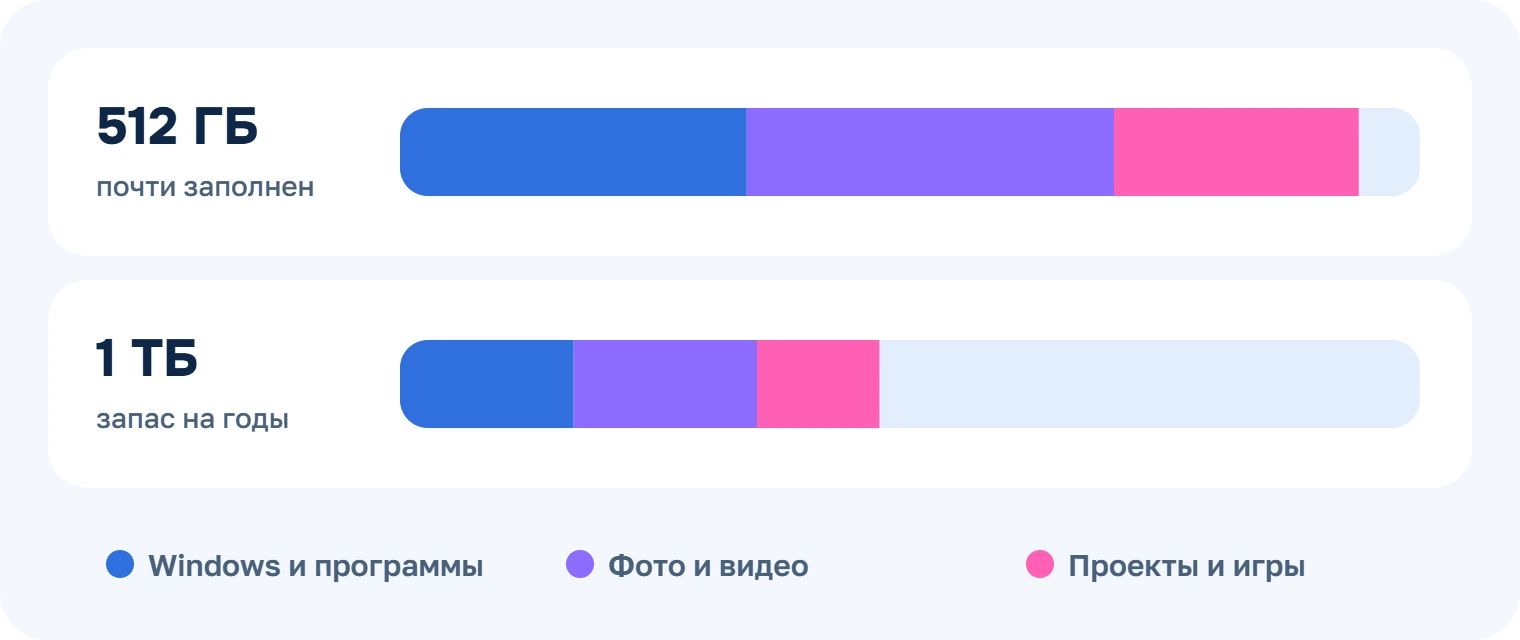
512 ГБ хватит, если всё хранится в облаке. Но фото, видео, рабочие проекты и программы быстро съедают место. 1 ТБ — спокойный вариант на несколько лет. Хорошая новость: почти все ноутбуки в нашем каталоге уже идут с 1 ТБ.
Экран
Для учёбы и работы оптимальны 14–16 дюймов с разрешением от 2.5K и частотой 120 Гц: текст чёткий, а прокрутка плавная. OLED даёт шикарную картинку, IPS не бликует и не боится статичных изображений. Подробно — в статье как выбрать экран ноутбука.
Вес и размер
- 13–14 дюймов, 1,1–1,4 кг — носить каждый день легко, помещается в любую сумку.
- 15–16 дюймов, 1,5–1,9 кг — больше места на экране, но на плече это уже чувствуется.
Если ноутбук в основном стоит дома или в офисе, берите 16 дюймов. Если ездит с вами — 14.
Батарея
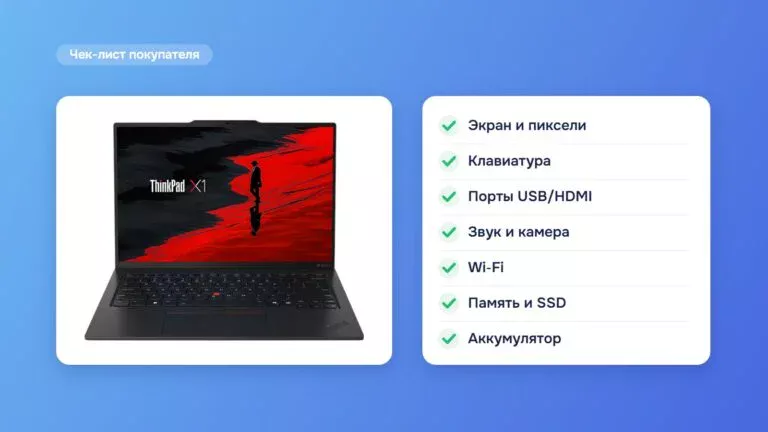
Ёмкость указывают в ватт-часах (Вт·ч). 70 Вт·ч и больше — хороший показатель для тонкого ноутбука. Но на время работы влияет и процессор: ноутбуки на экономичных Intel серии V или AMD Ryzen AI обычно живут дольше. Удобно, когда ноутбук заряжается через USB-C: можно брать один блок питания и для телефона.
Разъёмы
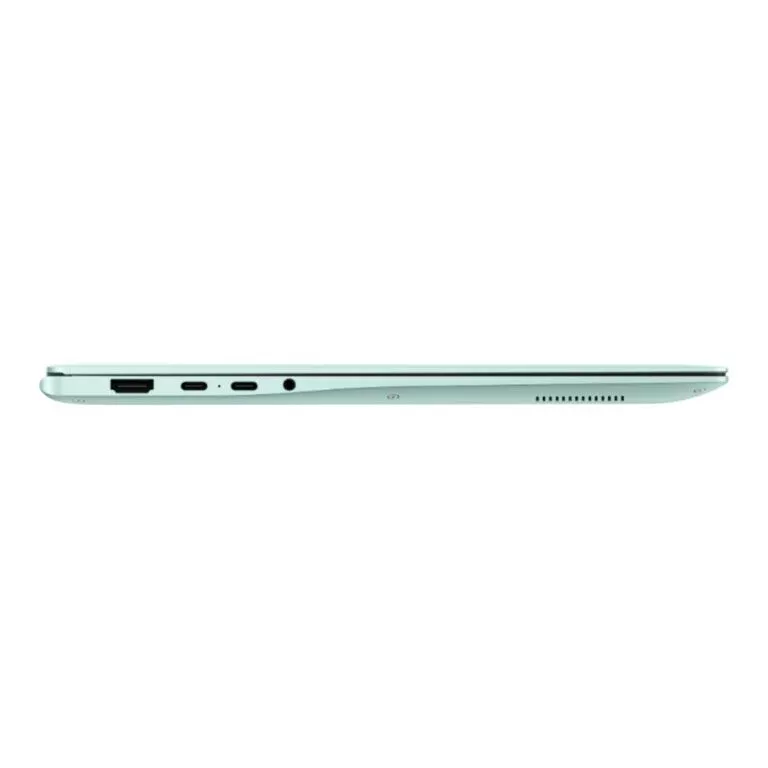
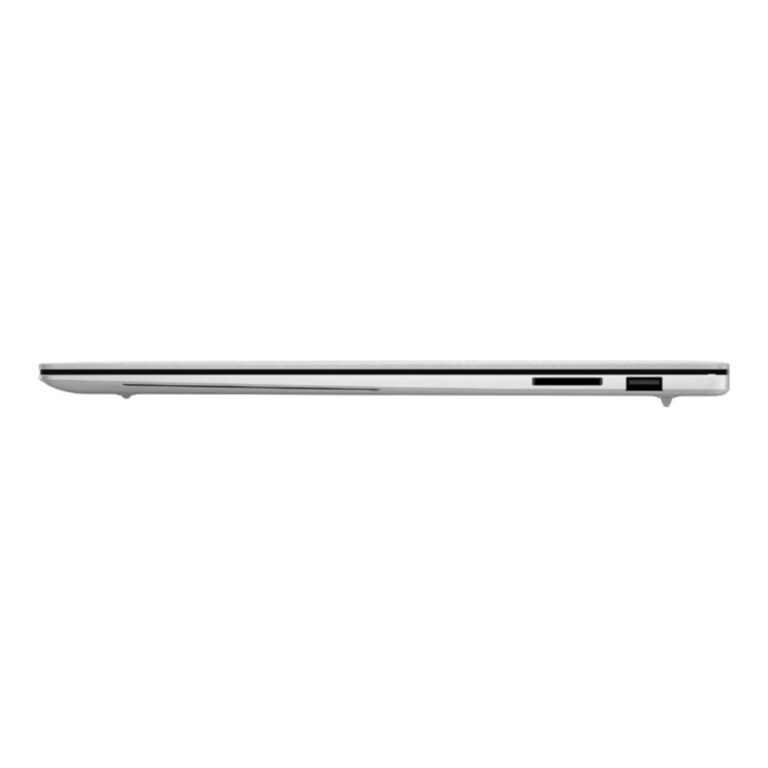
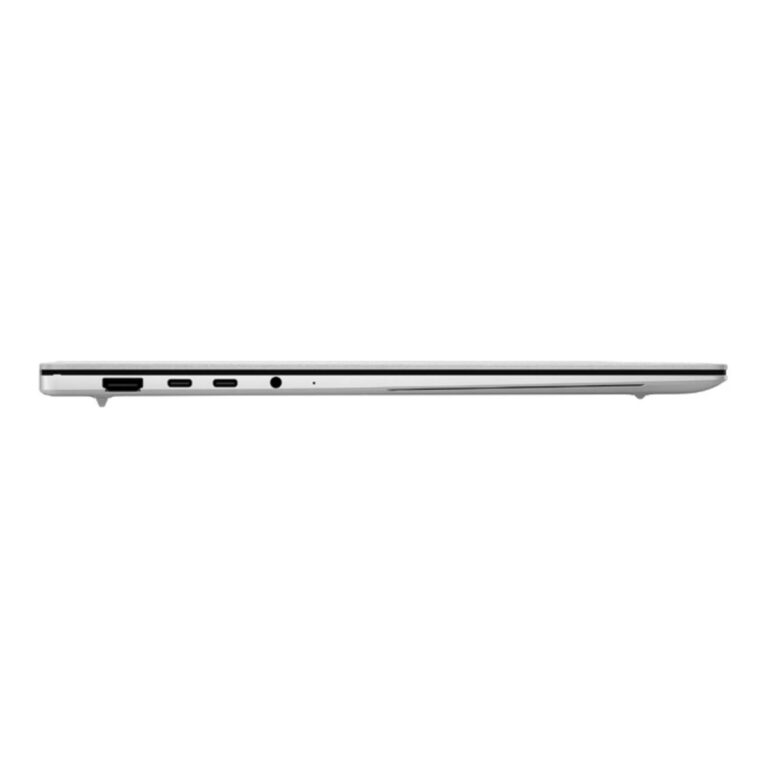
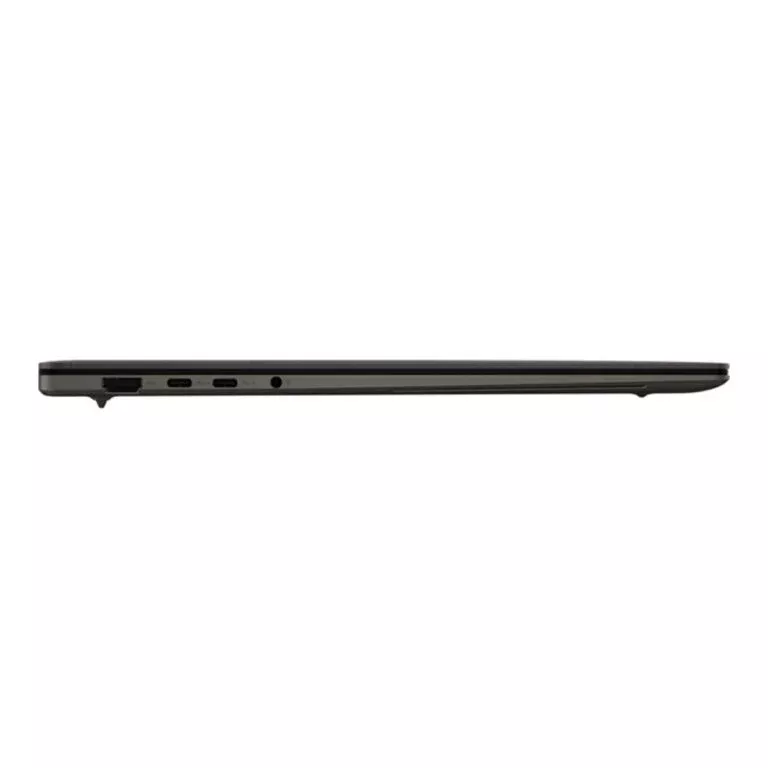
Проверьте, есть ли обычный USB-A для флешек и мышки и HDMI для монитора или проектора. Thunderbolt или USB4 пригодятся, если планируете подключать док-станцию или быстрый внешний диск. Меньше переходников — меньше головной боли.
Что выбрать: три уровня
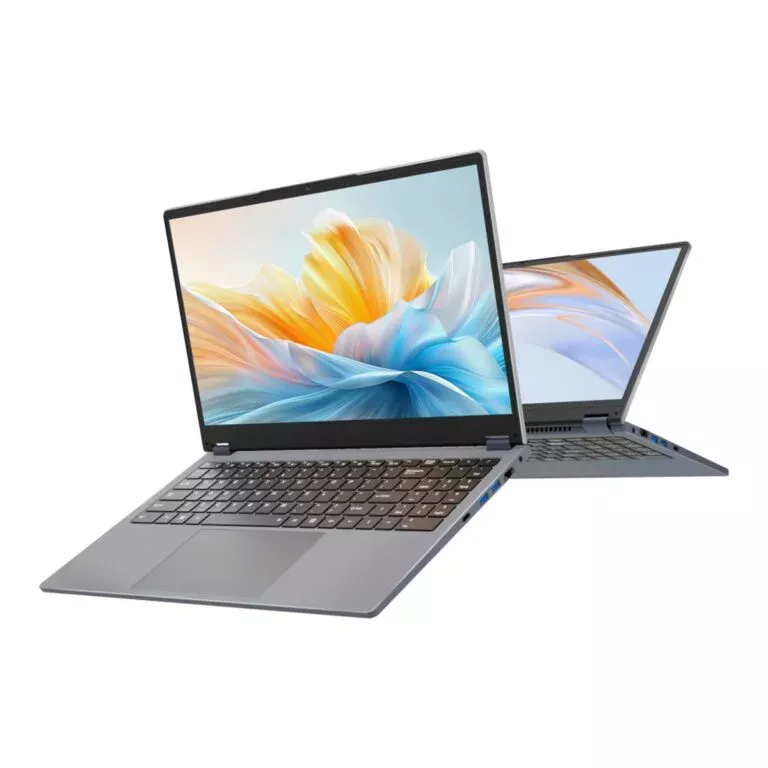
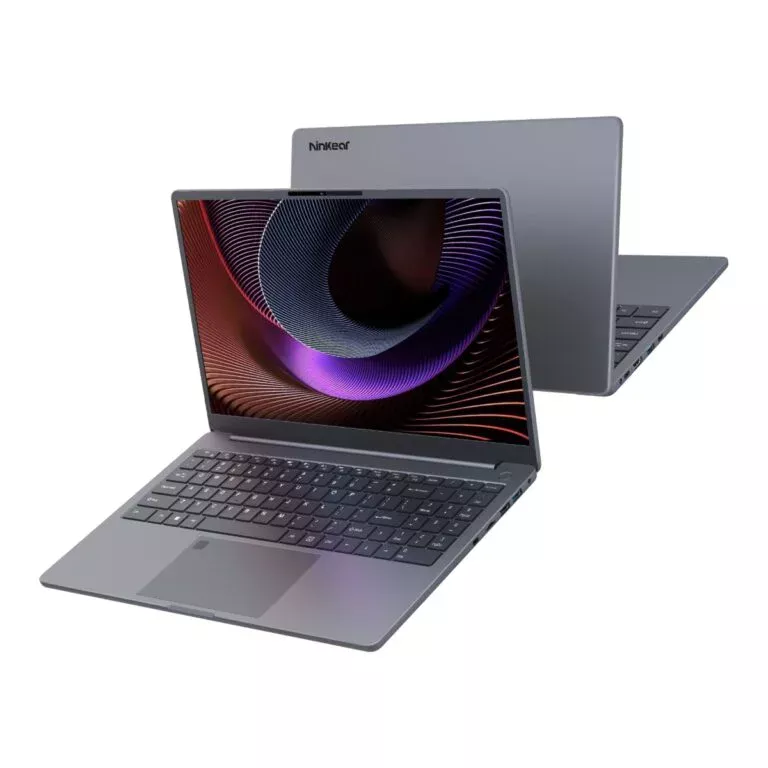
- Недорого, для базовых задач: Ninkear. Простые ноутбуки для документов, браузера и фильмов.
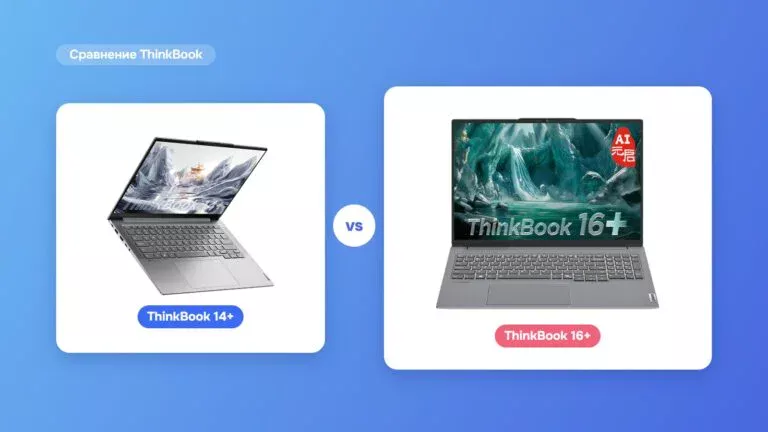
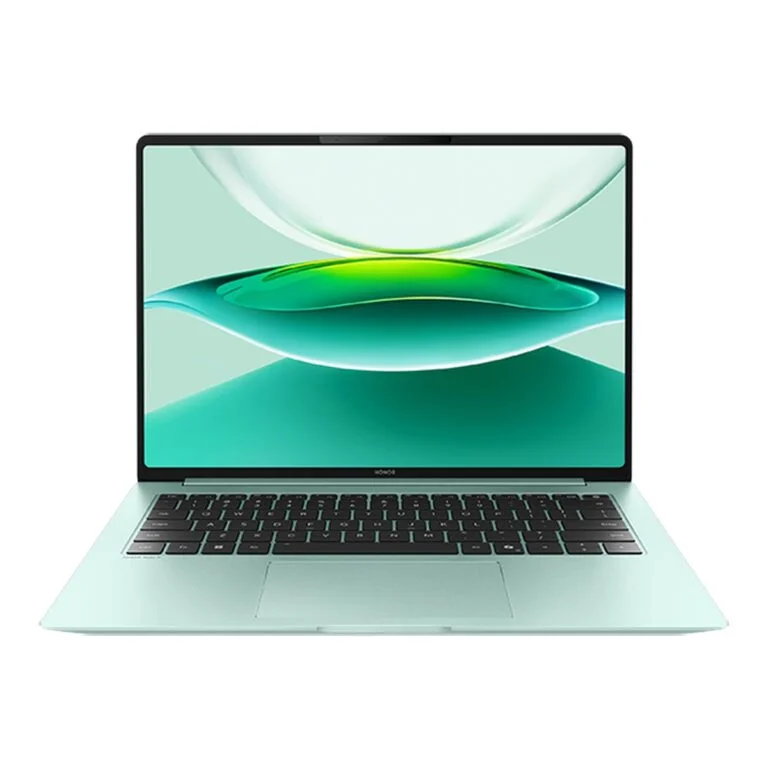
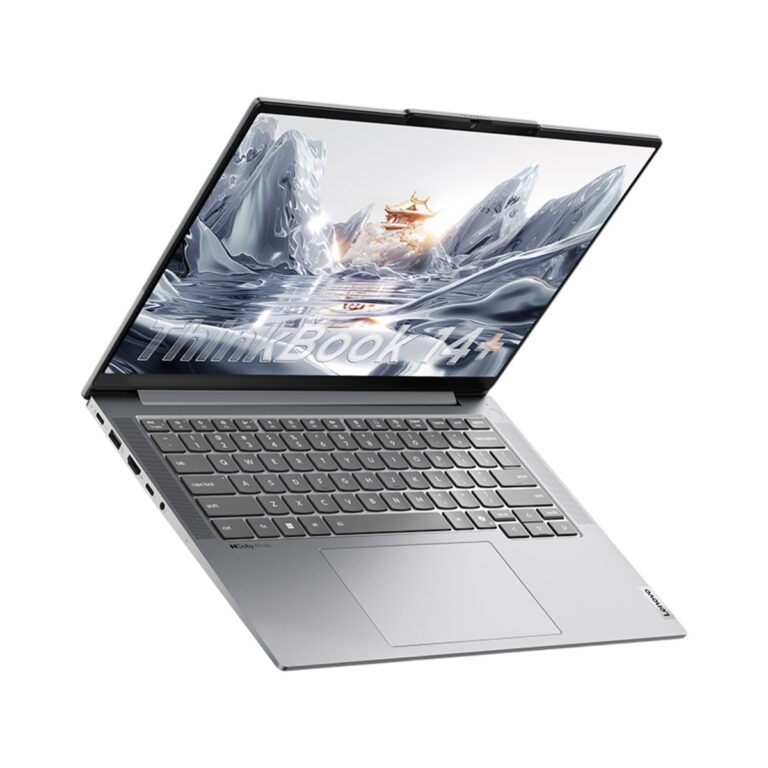
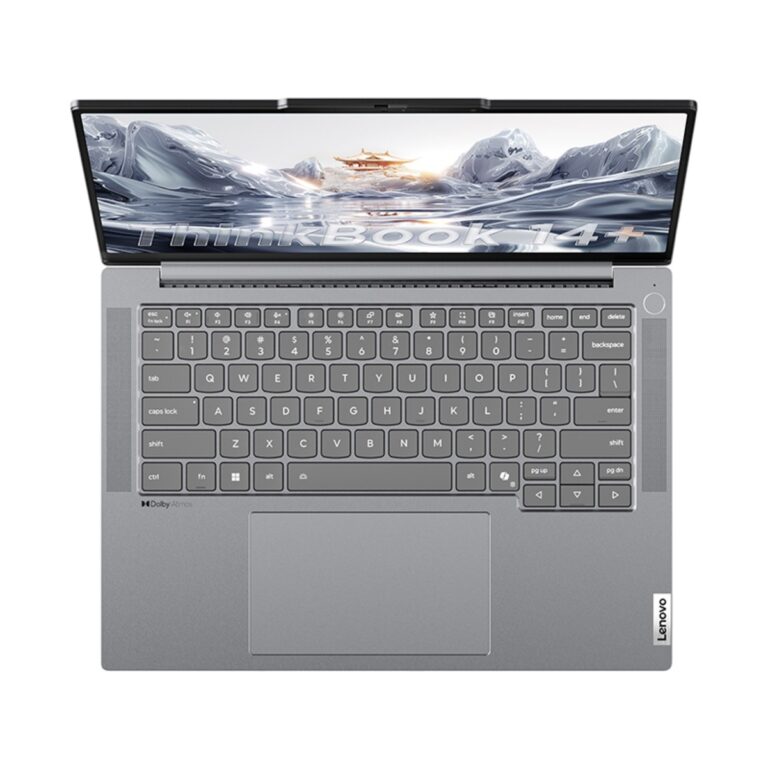
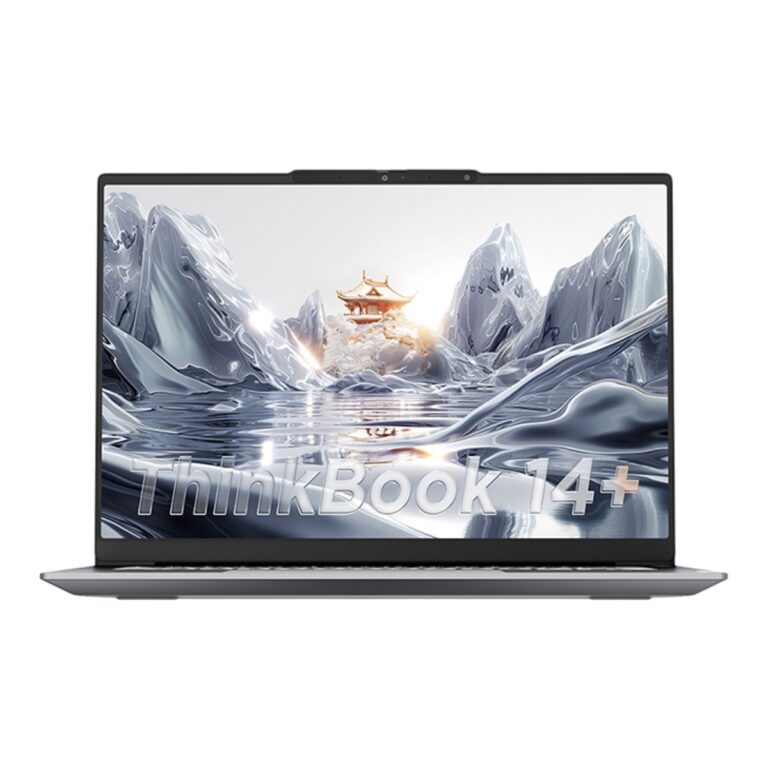
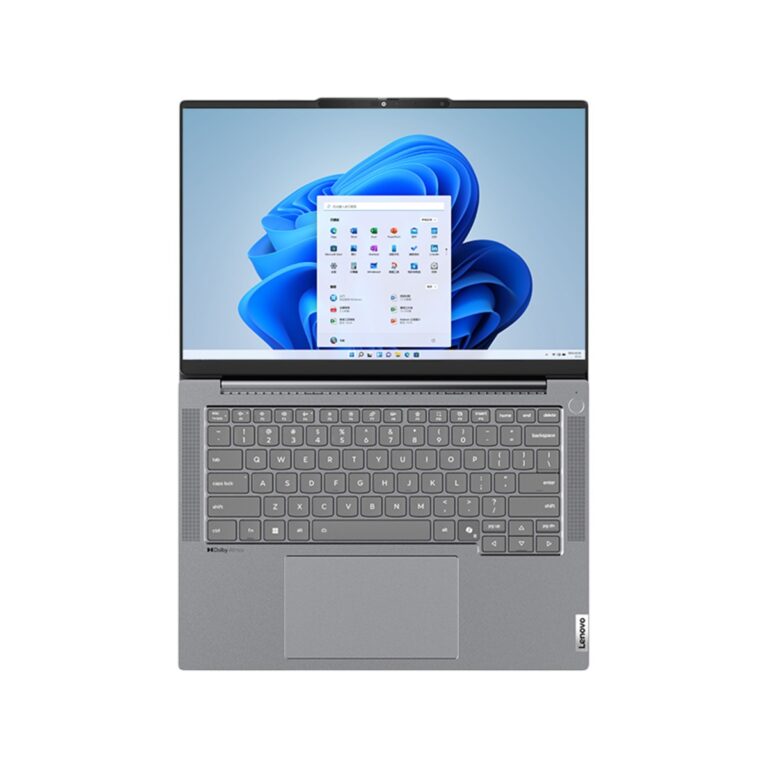
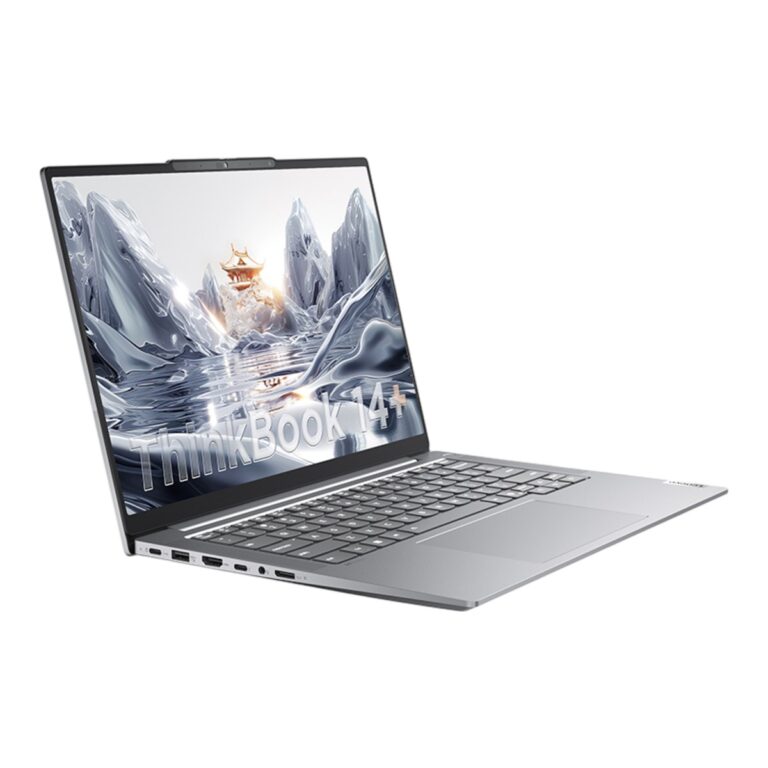
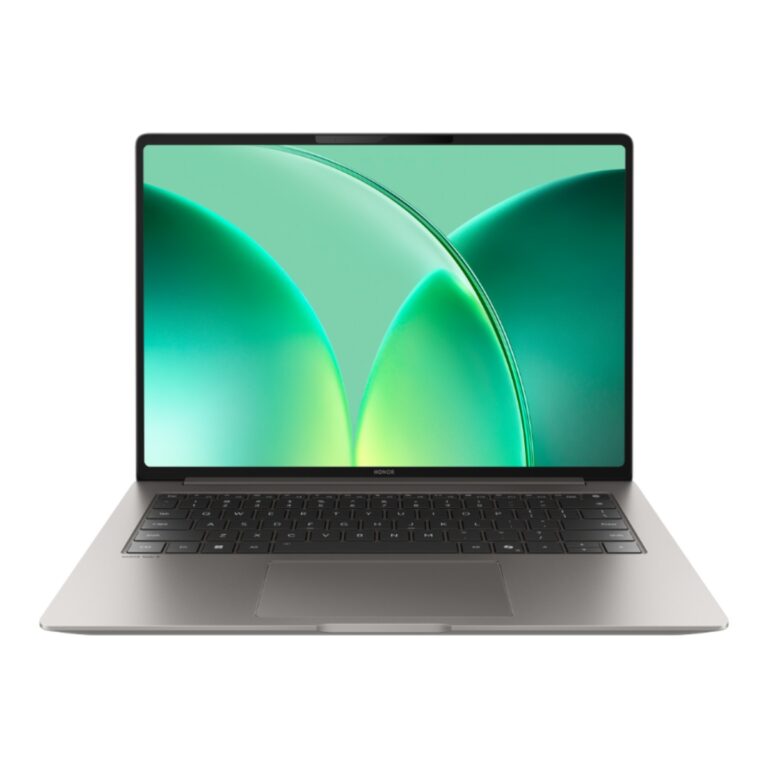
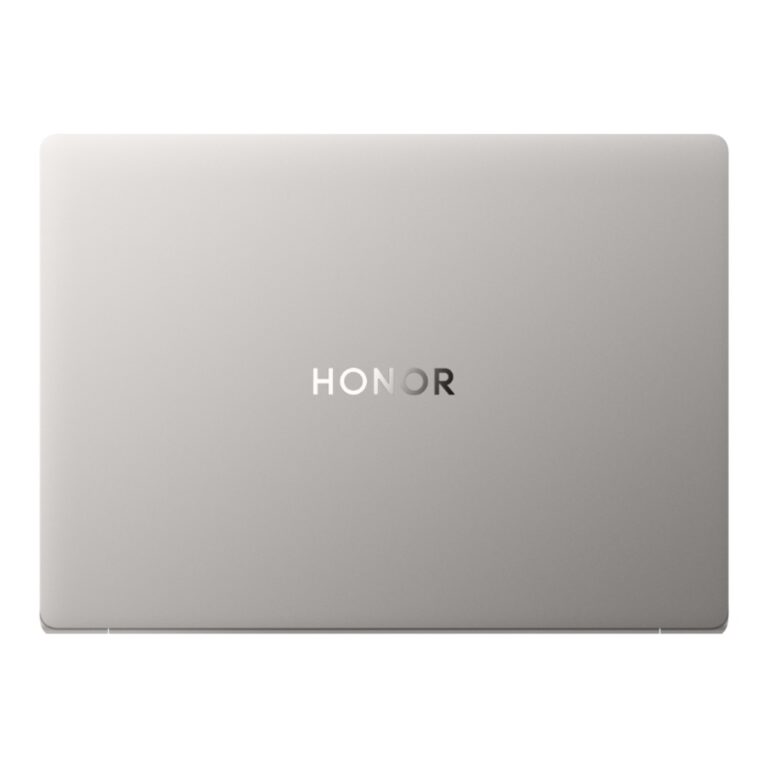
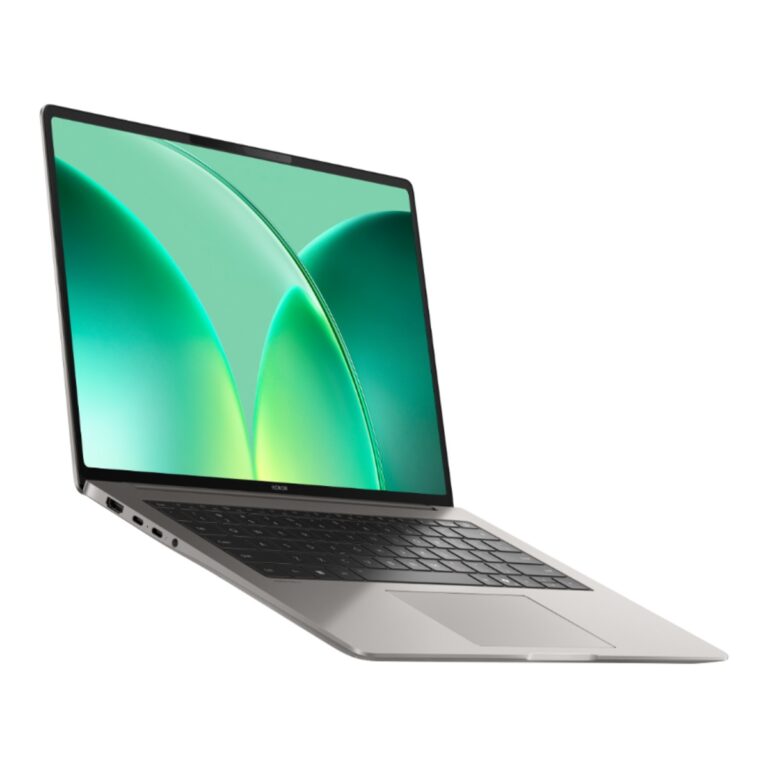
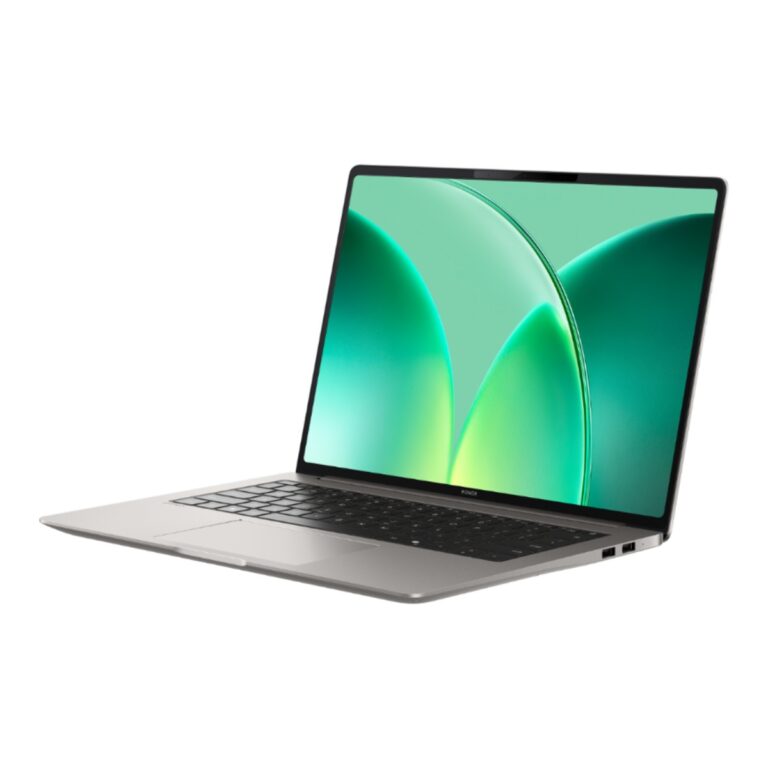
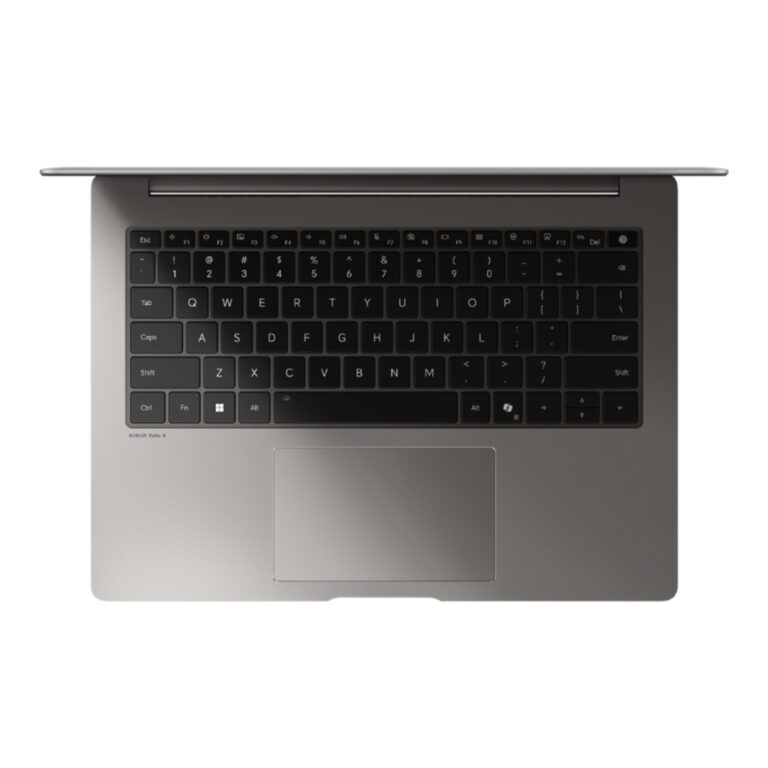
- Золотая середина: Lenovo ThinkBook 14+ и Honor MagicBook Pro 14. Мощные процессоры, 32 ГБ памяти, хорошие экраны за разумные деньги.
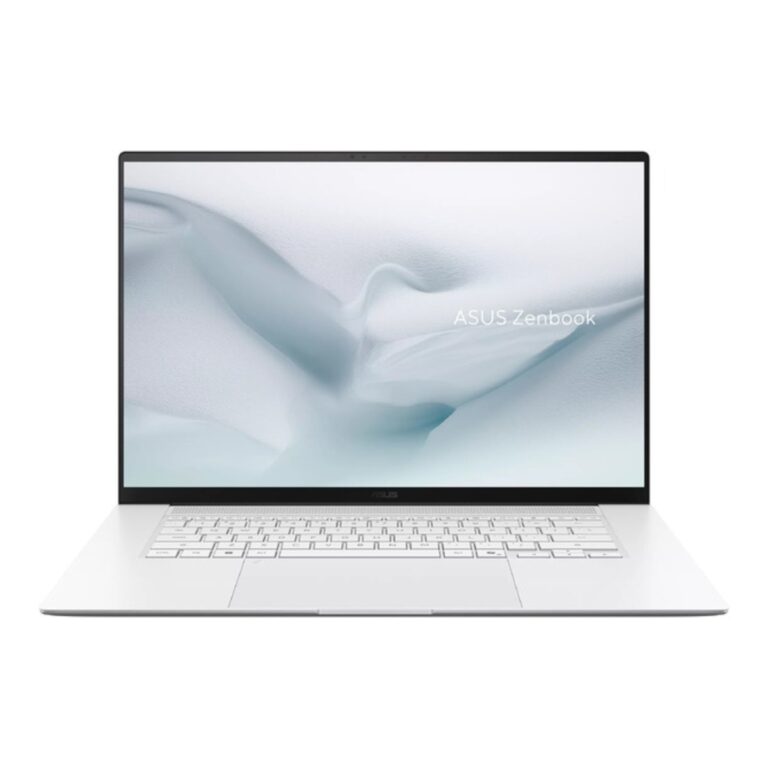
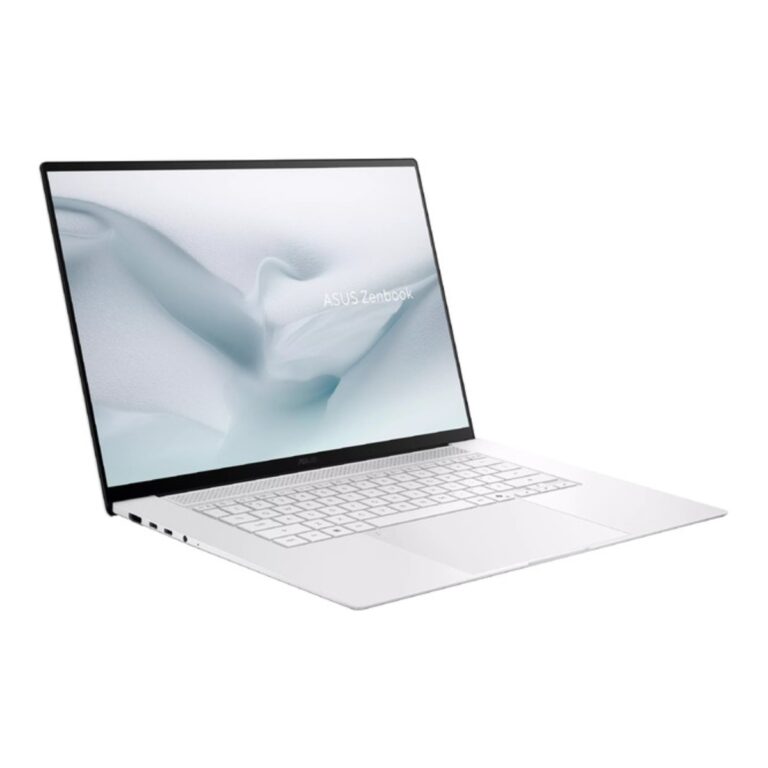
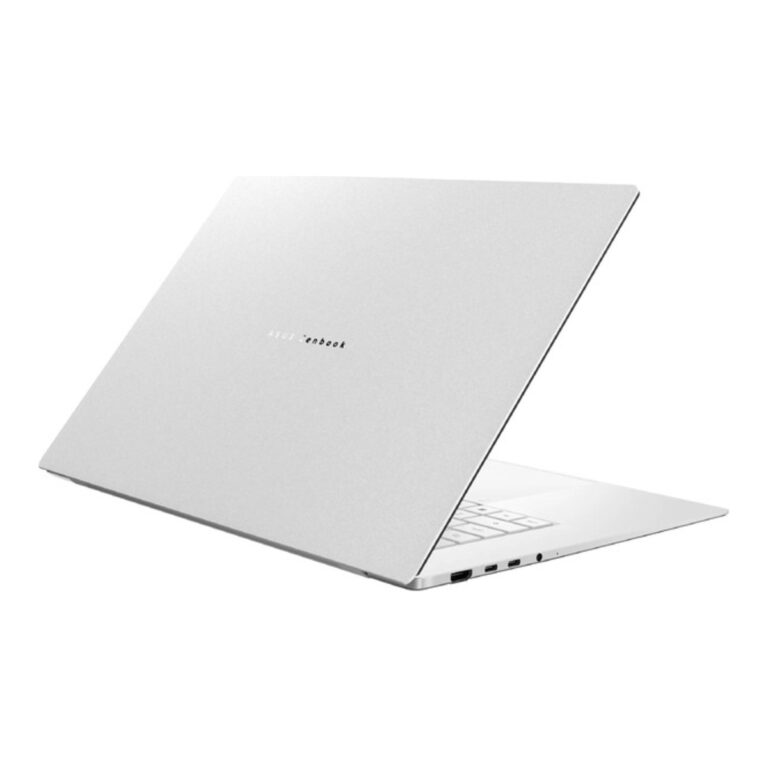
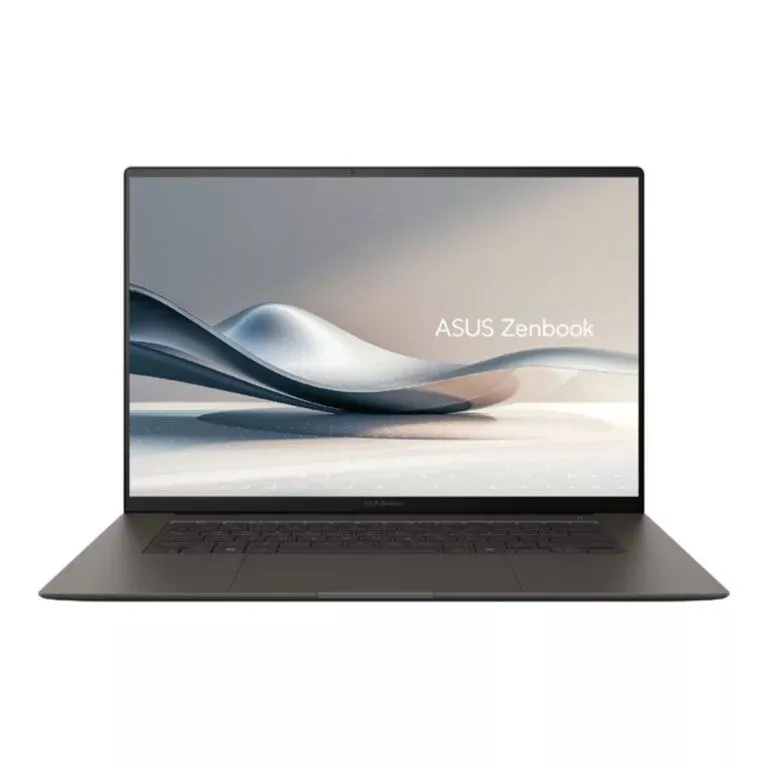
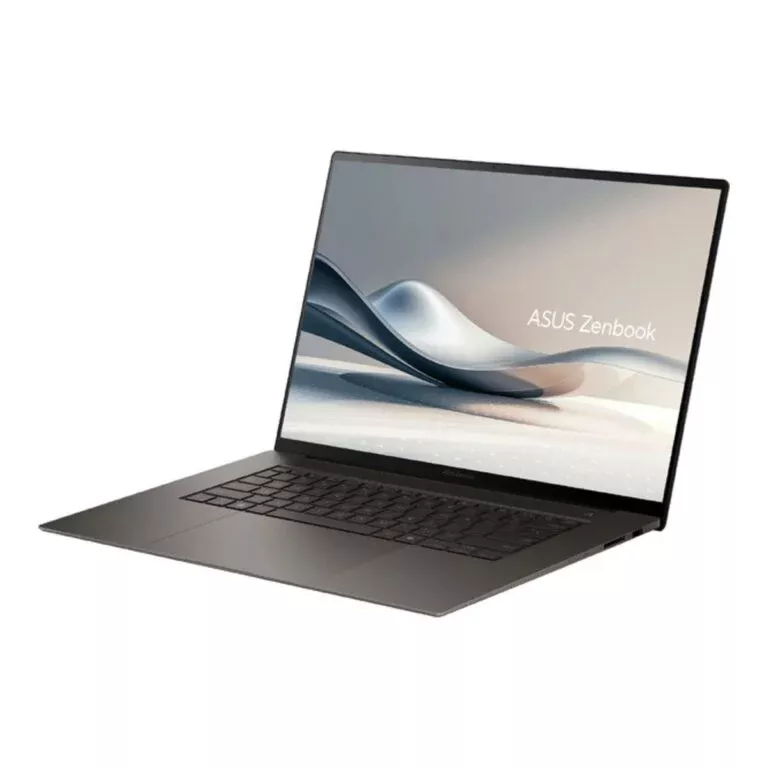
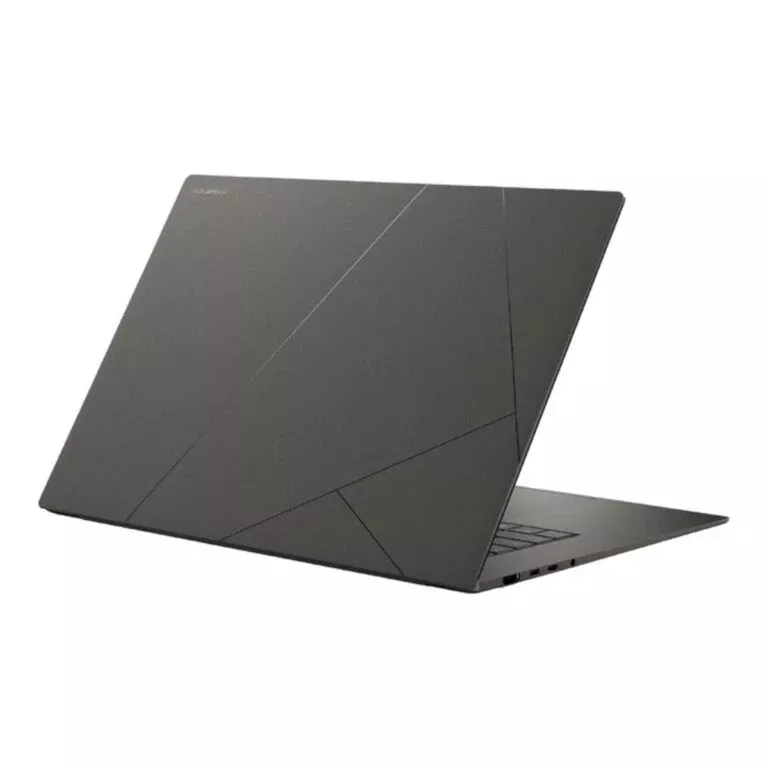
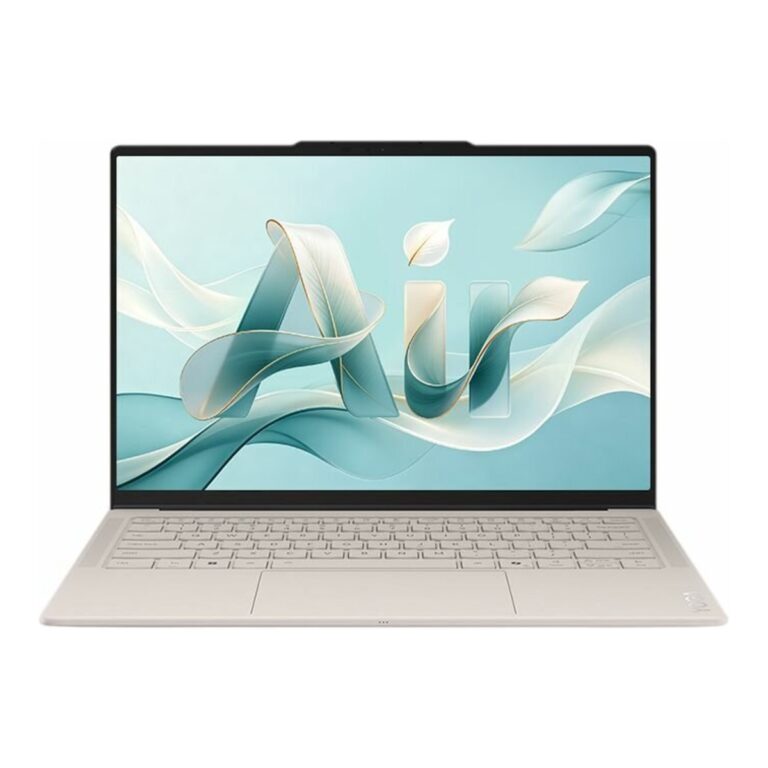
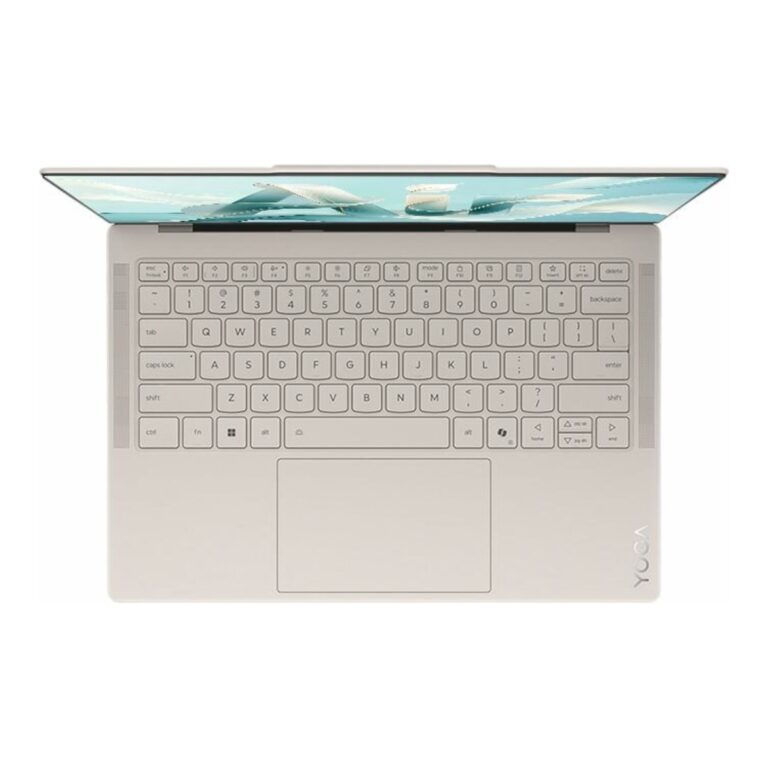
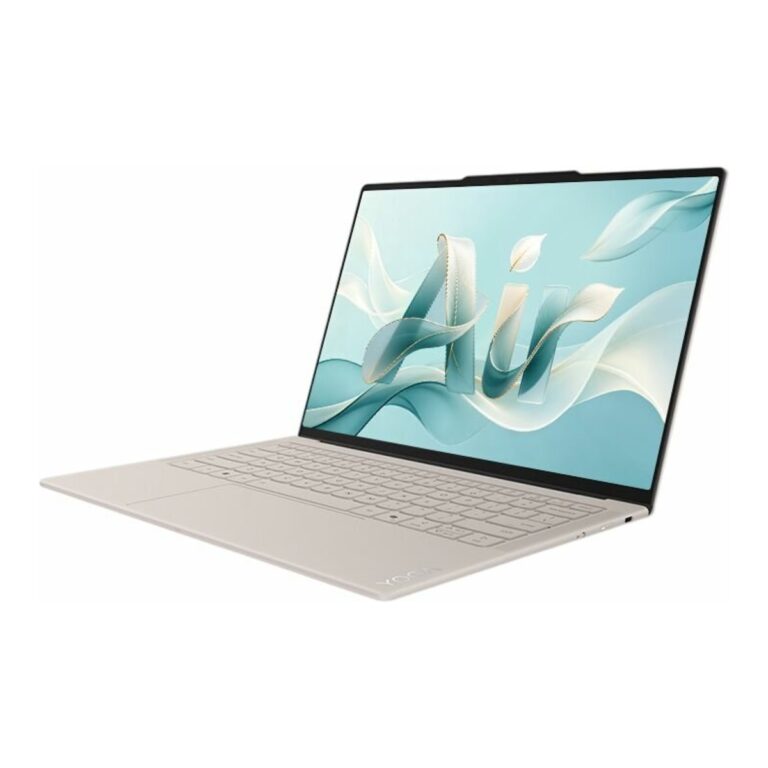
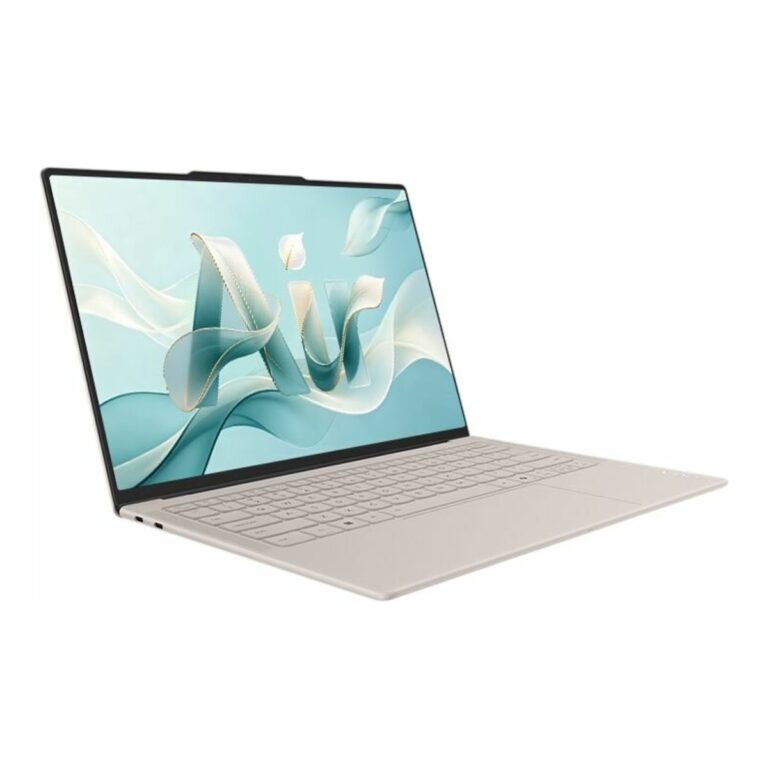
- Премиум, лёгкие и красивые: Lenovo Yoga Air, ThinkPad X1 Carbon, Asus Zenbook. Минимальный вес, OLED-экраны и долгая работа от батареи.
Золотая середина в наличии
Лёгкие премиальные ноутбуки в наличии
Недорогие ноутбуки в наличии
Все ноутбуки поставляются с русской раскладкой на клавиатуре, гарантия — 1 год, её можно продлить ещё на год. Больше моделей — в разделах ультрабуки для офиса и учёбы и офисные и бюджетные.