Экран — это то, на что вы смотрите каждый день по несколько часов. При этом в характеристиках про него пишут загадками: OLED, IPS, 2.8K, 165 Гц, 100% DCI-P3. Объясняем по-простому, что всё это значит и на чём можно сэкономить.
IPS или OLED
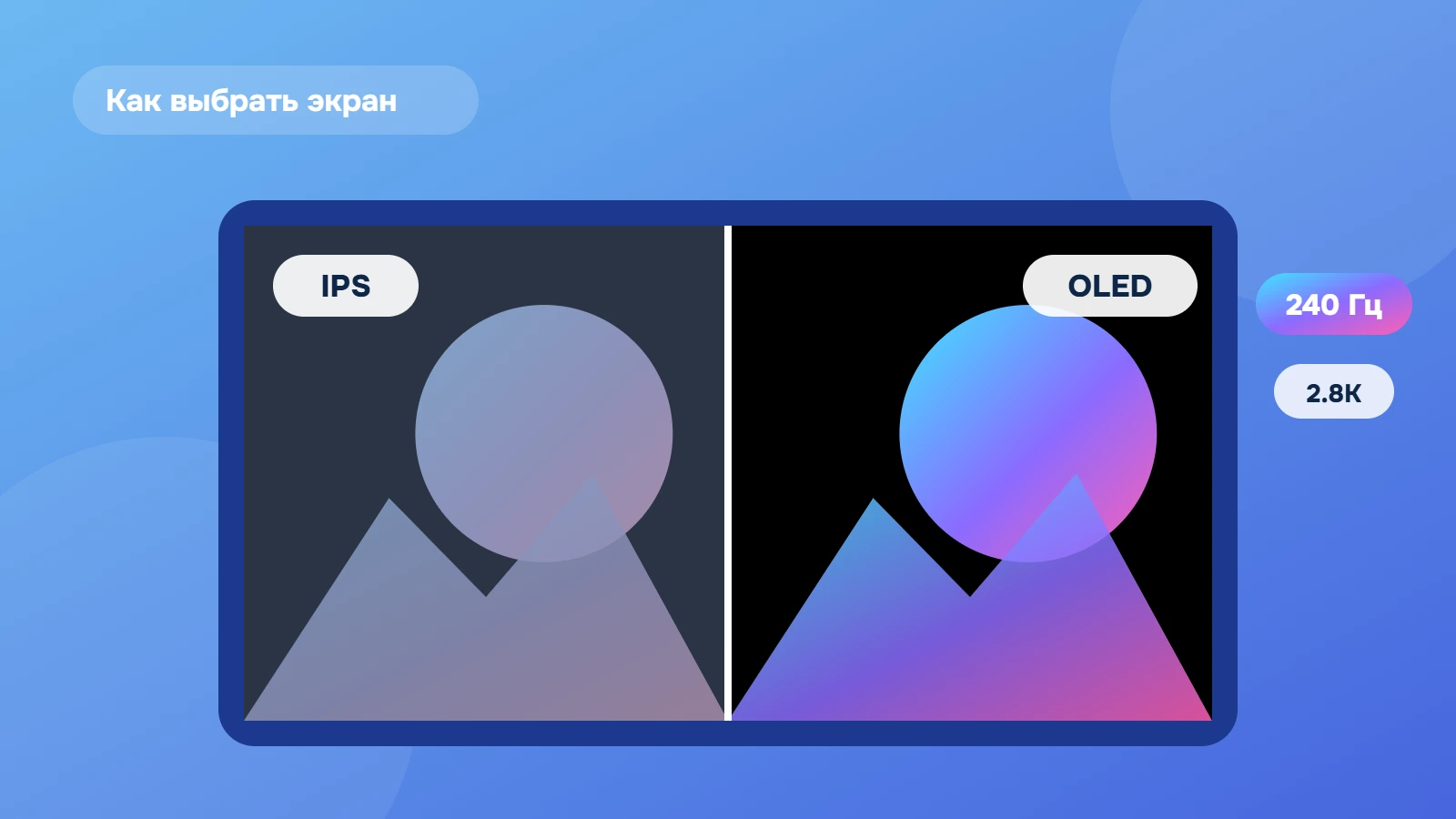
Это два основных типа матриц в современных ноутбуках.
IPS — классика. Цвета не искажаются под углом, экран не боится статичных картинок, а матовое покрытие не ловит блики. Чёрный цвет на IPS скорее тёмно-серый: в тёмной комнате это заметно.
OLED — каждый пиксель светится сам. Поэтому чёрный здесь по-настоящему чёрный, контраст огромный, а цвета сочные. Фильмы и фото выглядят так, что к IPS потом возвращаться не хочется. Отклик у OLED мгновенный, поэтому в динамичных играх картинка чёткая.
Минусы OLED тоже есть:
- Выгорание. Если годами держать на экране одну и ту же статичную картинку, она может оставить след. Производители борются с этим программно, и при обычном использовании проблема редкая. Но если ноутбук будет работать как табло с одной таблицей по 10 часов в день, лучше взять IPS.
- Мерцание. У многих OLED-экранов на низкой яркости есть ШИМ-мерцание. Большинство его не замечает, но у чувствительных людей от него могут уставать глаза.
- Глянец. OLED почти всегда глянцевые, поэтому у окна будут отражения.
Короче: для кино, фото, дизайна и «чтобы было красиво» — OLED. Для офиса на весь день, работы у окна и киберспорта с высокой частотой — IPS.
Разрешение: Full HD, 2.5K, 2.8K, 3K
Чем больше точек на экране, тем чётче текст и тем больше помещается окон. Вот что стоит за маркировками:
| Обозначение | Разрешение | Где встречается |
|---|---|---|
| Full HD (FHD) | 1920×1080 | Недорогие ноутбуки |
| FHD+ | 1920×1200 | Офисные ноутбуки с экраном 16:10 |
| 2.5K (QHD+) | 2560×1600 | Большинство игровых ноутбуков |
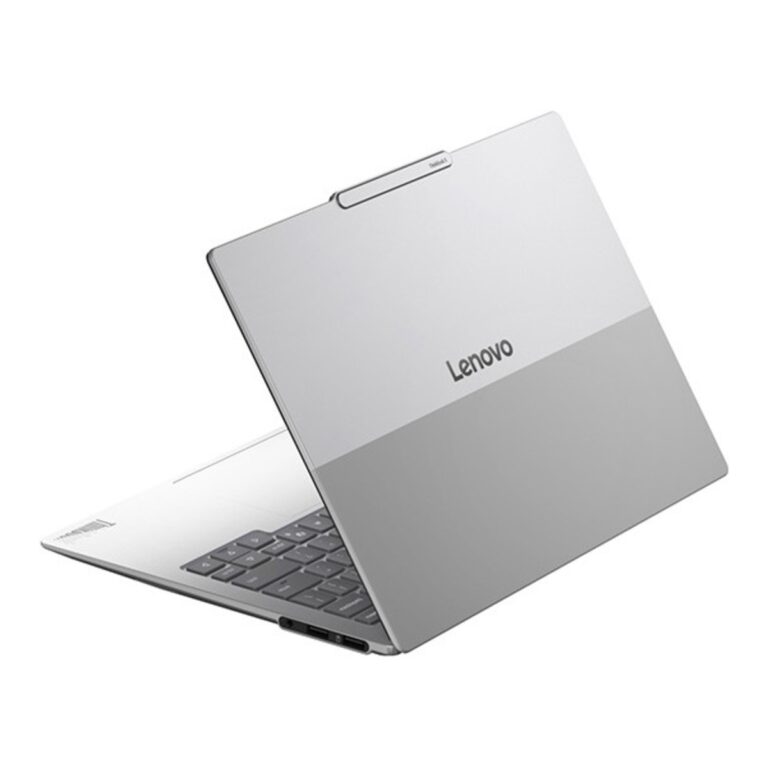
| 2.8K | 2880×1800 | Ультрабуки с OLED |
| 3K и 3.2K | 3072×1920, 3200×2000 | Рабочие ноутбуки для фото и видео |
На 14 дюймах Full HD уже выглядит слегка «зернисто», а 2.8K — идеально чётко. На 16 дюймах золотая середина — 2.5K. Для игр слишком высокое разрешение даже вредно: видеокарте тяжелее, FPS ниже. Поэтому у игровых ноутбуков обычно 2.5K, а не 4K.
Частота обновления: 60, 120 или 240 Гц
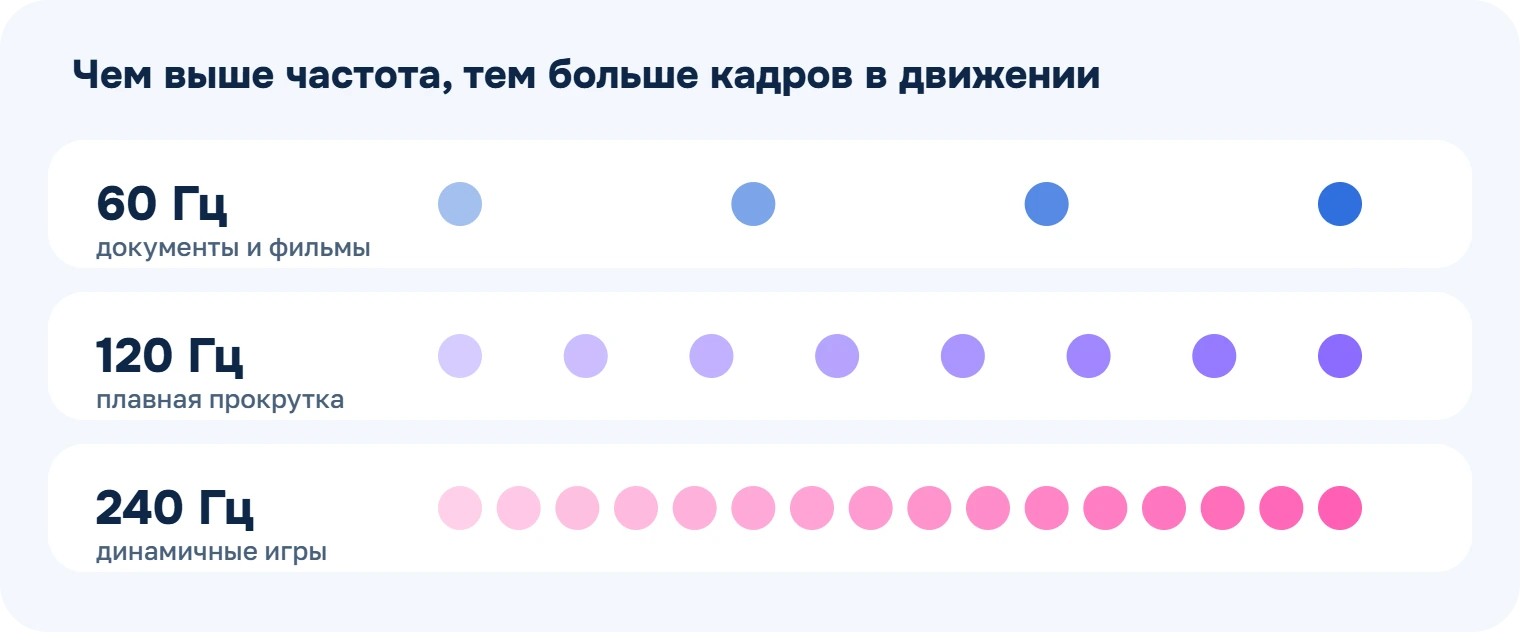
Частота показывает, сколько раз в секунду обновляется картинка.
- 60 Гц — достаточно для документов и фильмов.
- 120 Гц — прокрутка сайтов и таблиц становится заметно плавнее. Попробовав, на 60 Гц возвращаться не хочется.
- 144–180 Гц — комфорт в большинстве игр.
- 240–300 Гц — для соревновательных шутеров вроде CS2 и Valorant, где важна каждая миллисекунда.
Высокая частота работает, только если видеокарта выдаёт столько же кадров. Как подобрать видеокарту под экран, мы рассказали в статье про RTX 5050–5090.
Яркость и цвета
Яркость измеряется в нитах. 300 нит хватает в помещении, 400–500 комфортно у окна, а для работы на улице нужно ещё больше. В характеристиках часто пишут пиковую яркость в HDR, например 1000 нит. Но это яркость небольшого участка экрана в HDR-видео, а не всей картинки в обычной работе.
Цветовой охват показывает, сколько оттенков может показать экран. 100% sRGB — хорошо для интернета, офиса и игр. 100% DCI-P3 — шире, это нужно для фото, видео и дизайна. Если работаете с цветом профессионально, ищите экраны с заводской калибровкой.
Соотношение сторон
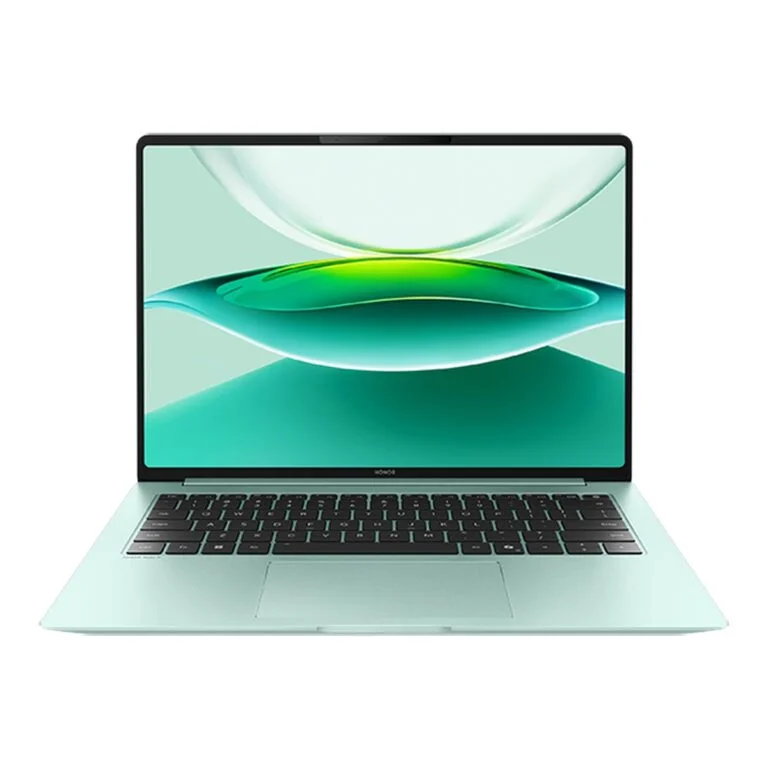
Старые ноутбуки были 16:9 — вытянутыми, как телевизор. Сейчас почти везде 16:10: экран чуть выше, помещается больше строк текста. Некоторые модели, например Honor MagicBook Pro 14, используют 3:2 — ещё выше, почти как лист бумаги. Это удобно для документов и сайтов.
Какой экран выбрать
- Учёба и офис: 14–16 дюймов, 2.5K–2.8K, 120 Гц. IPS или OLED — на вкус.
- Кино и сериалы: OLED, тут без вариантов.
- Фото, видео, дизайн: OLED или IPS с охватом 100% DCI-P3 и разрешением от 2.8K.
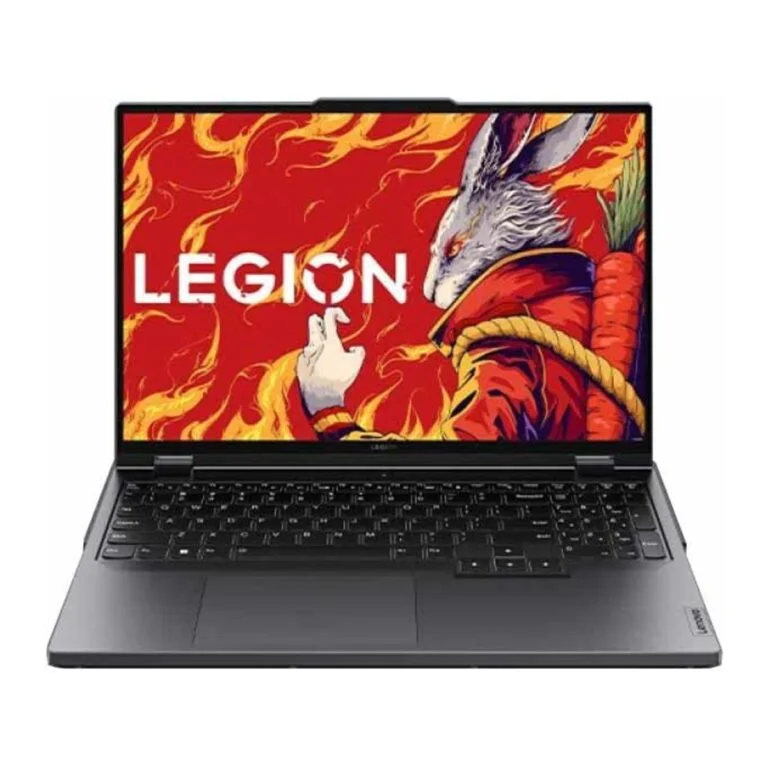
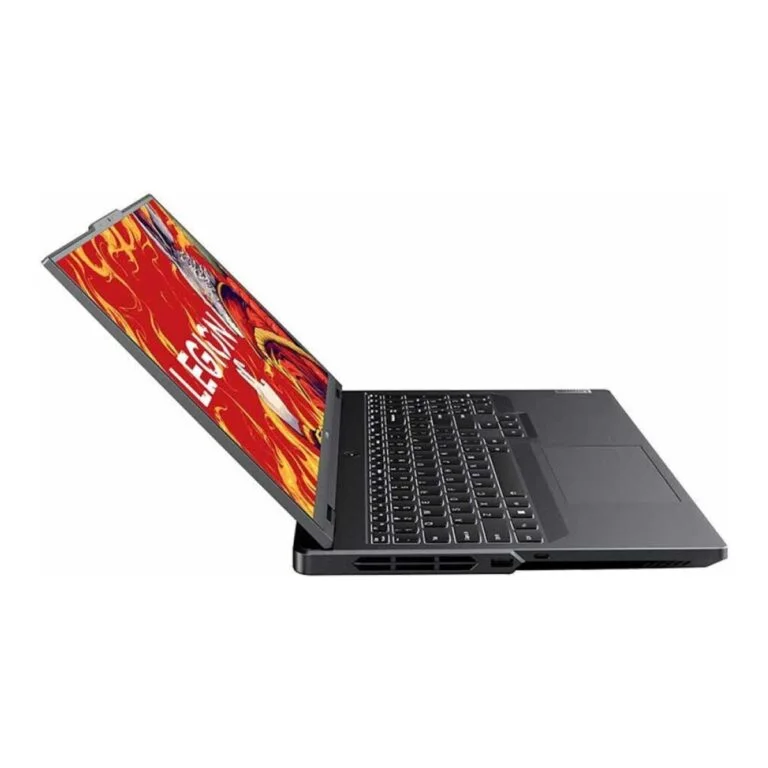
- Игры: 2.5K, 165–240 Гц. Для киберспорта — 240–300 Гц.
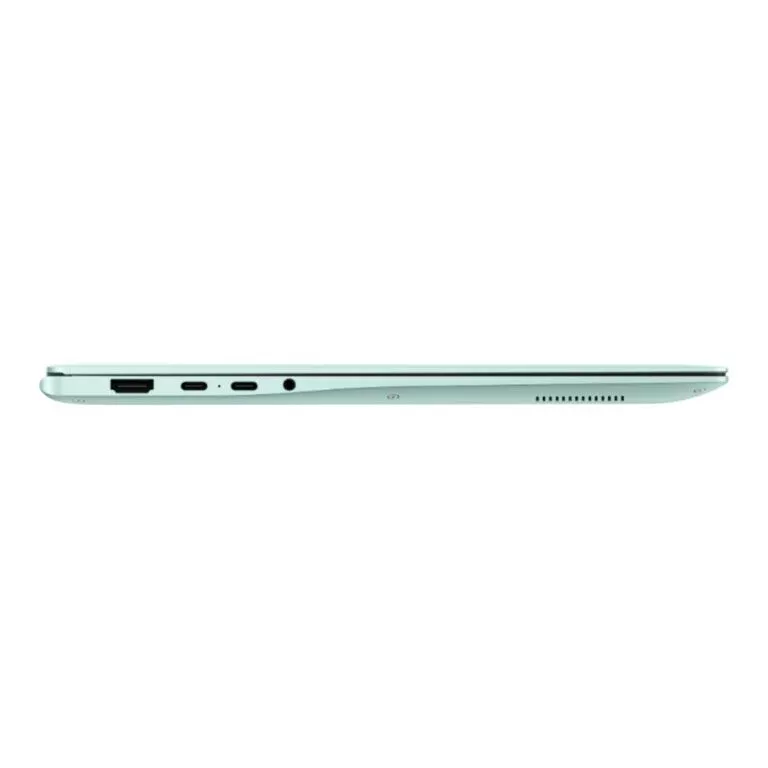
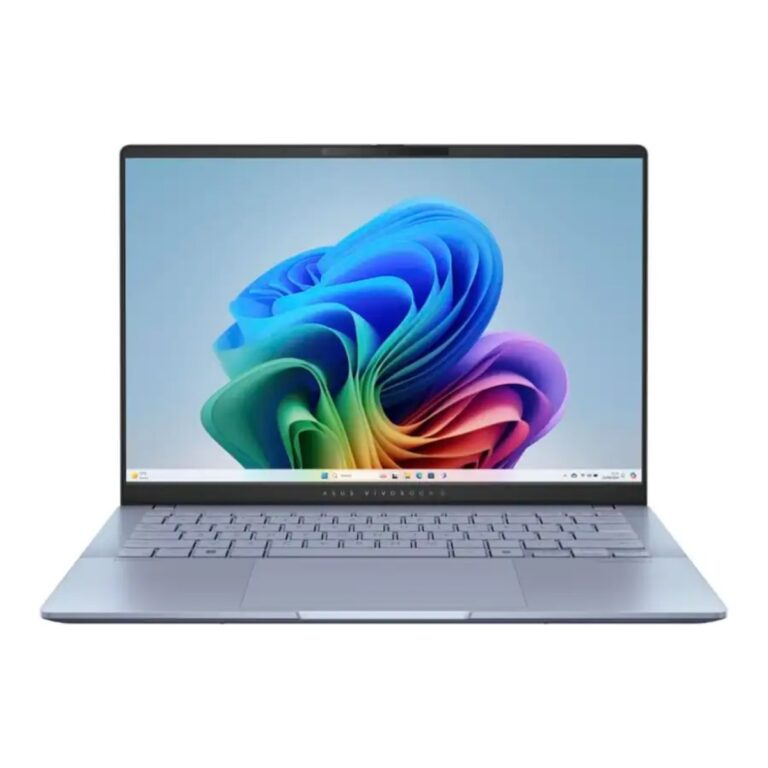
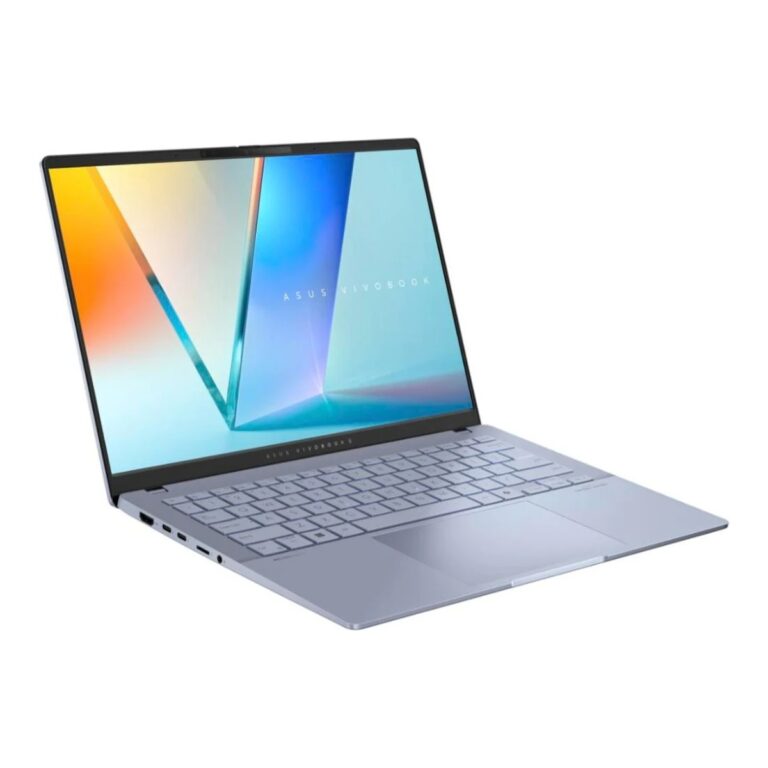
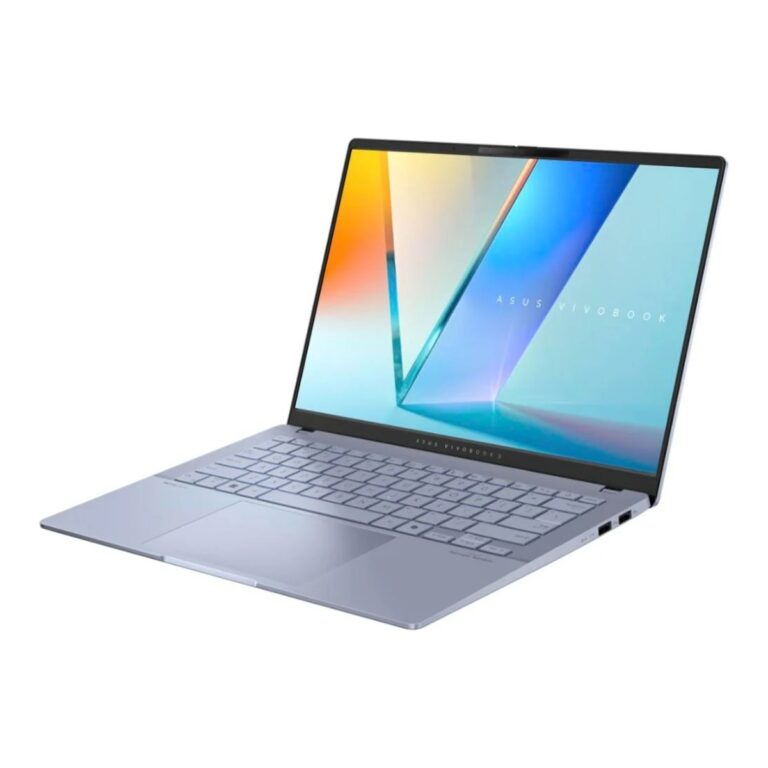
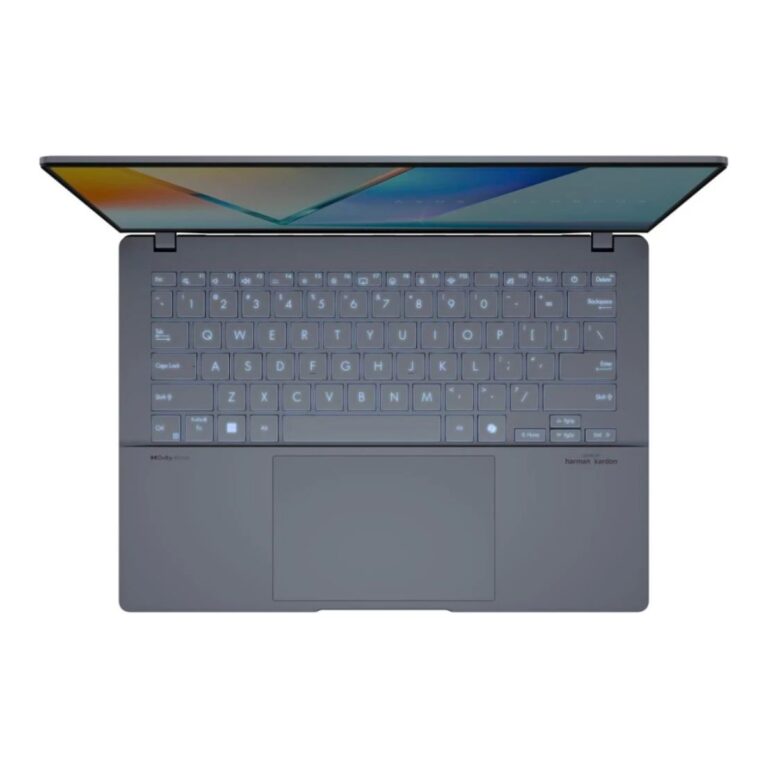
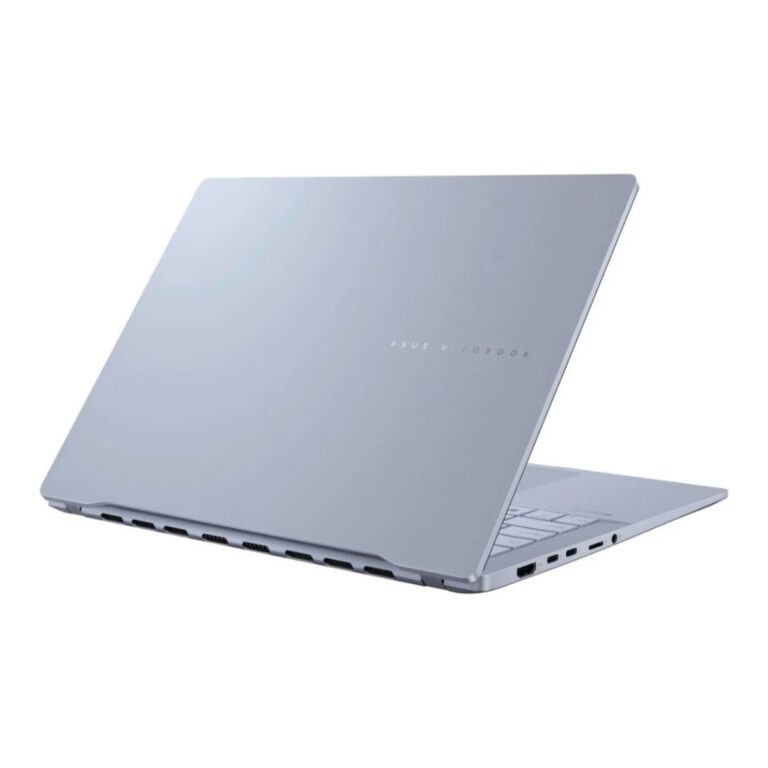
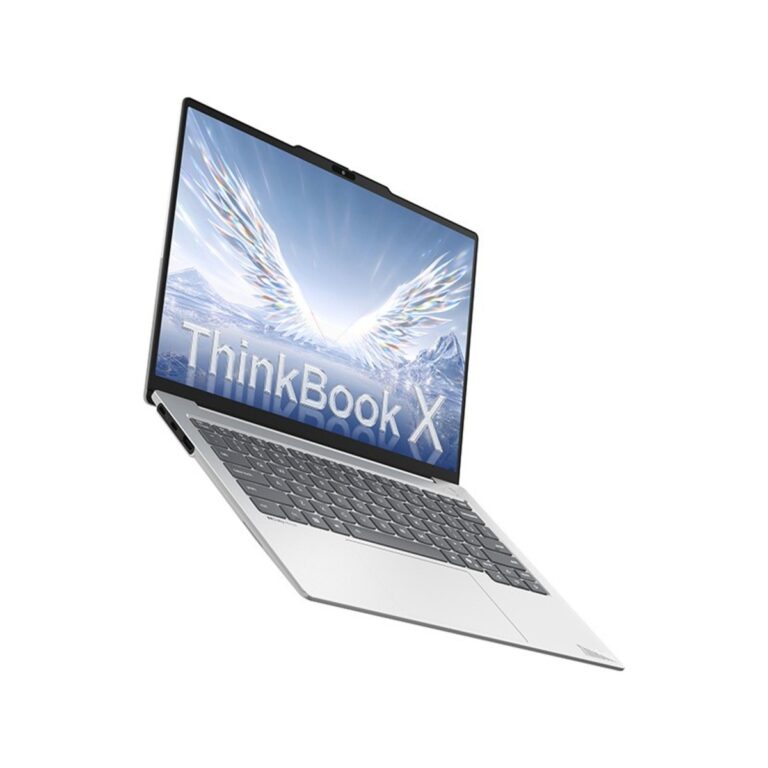
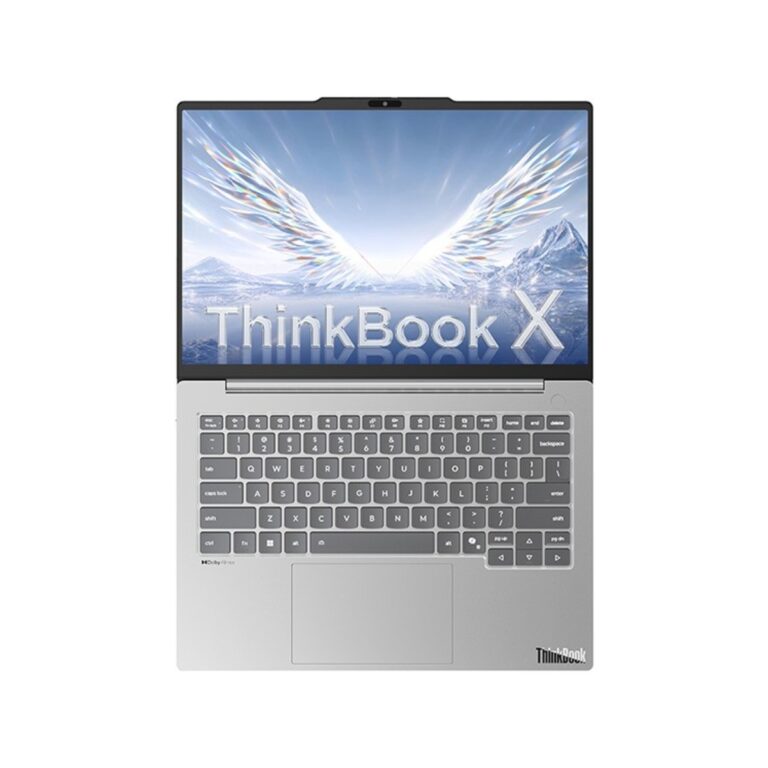
Ультрабуки с OLED в наличии

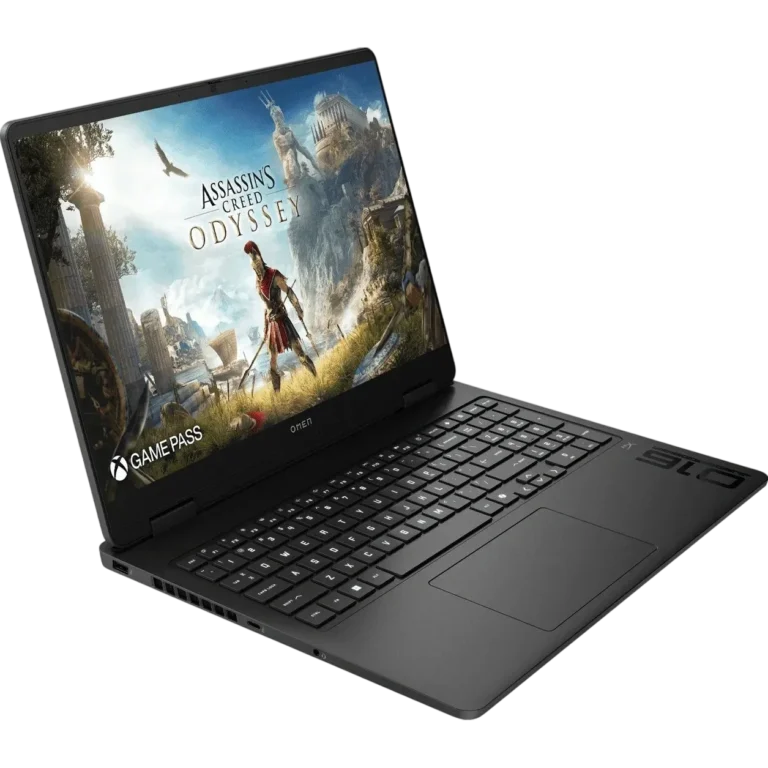
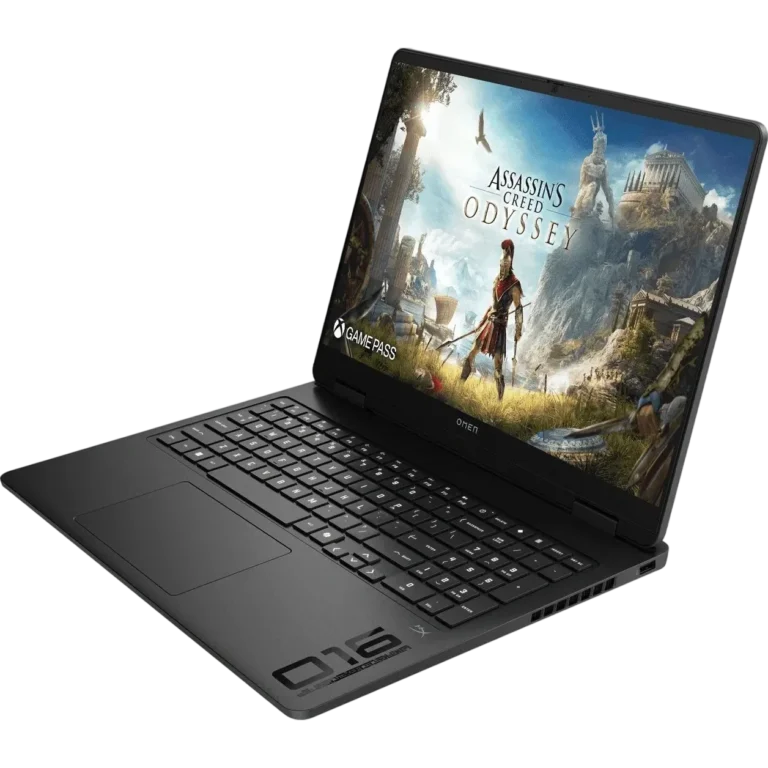
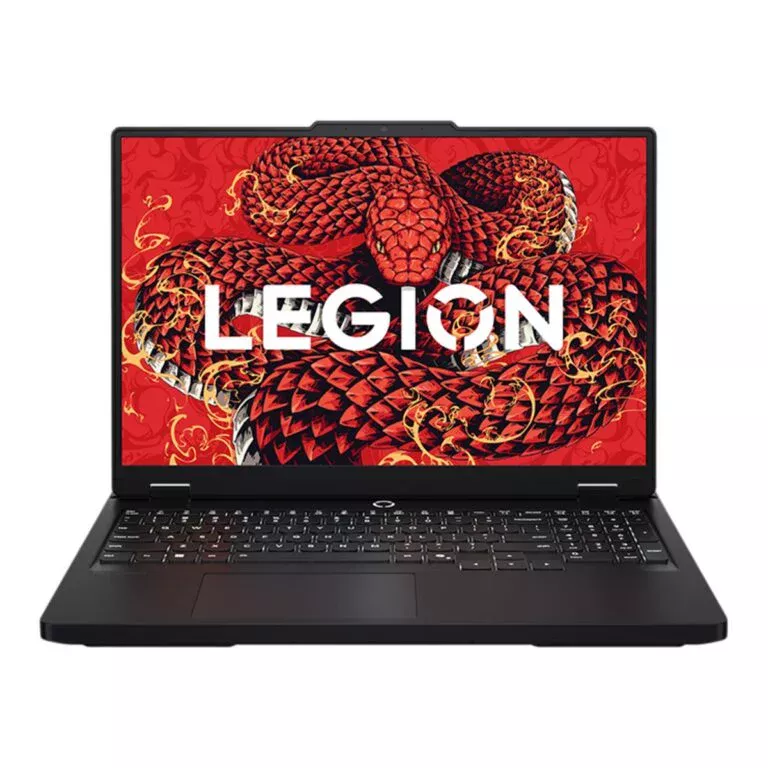
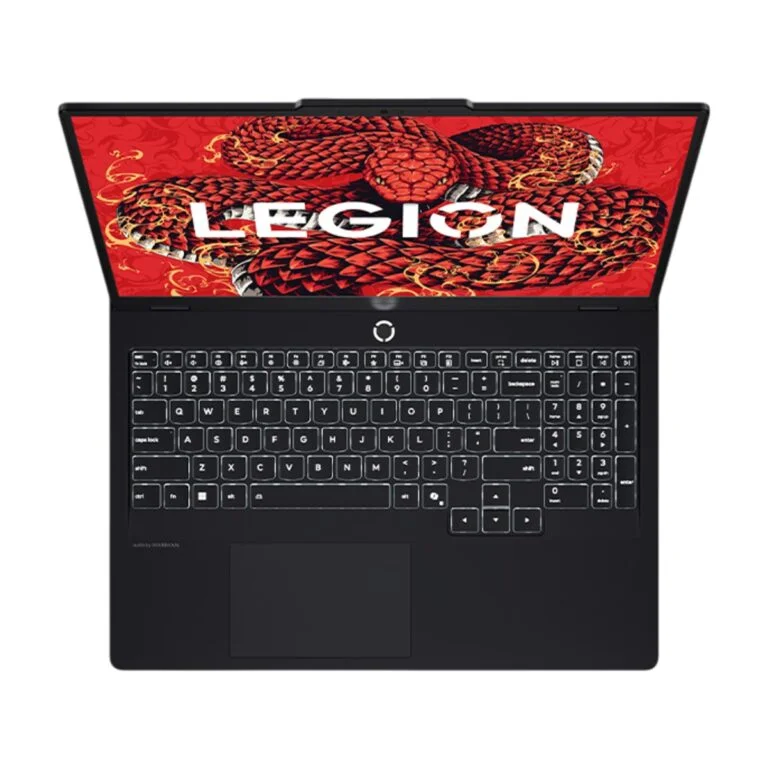
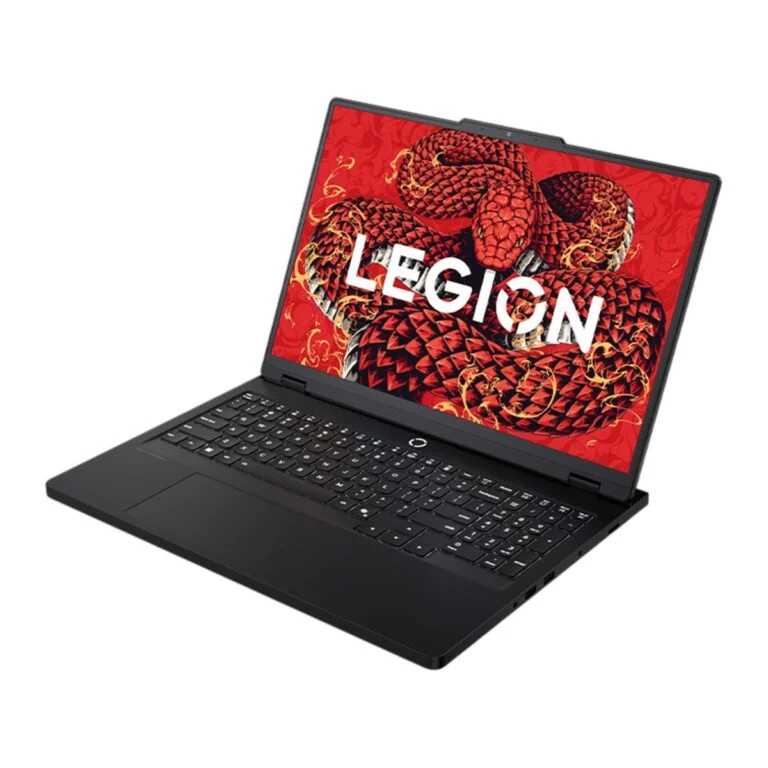
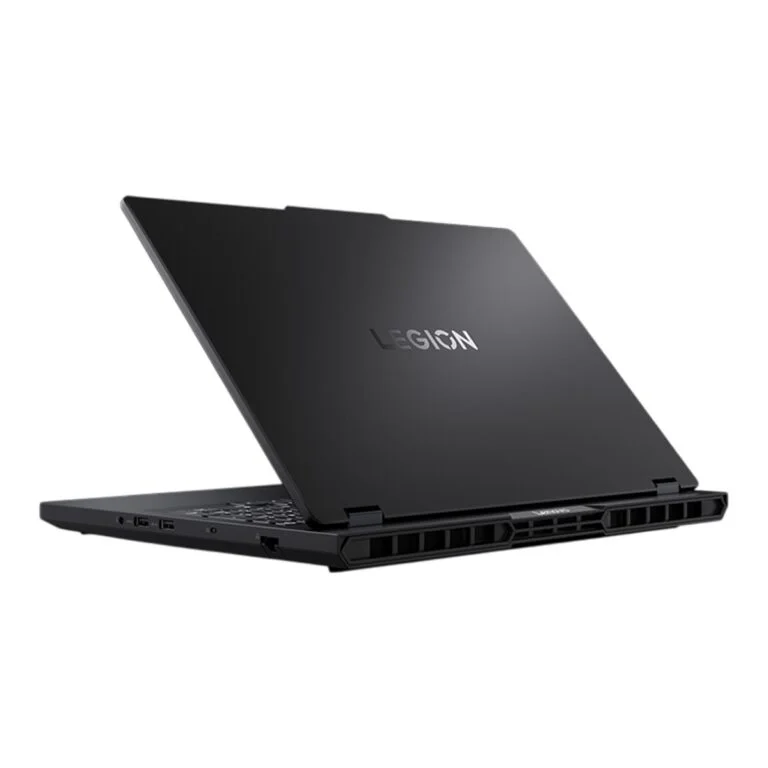
Игровые ноутбуки с экраном 240 Гц в наличии
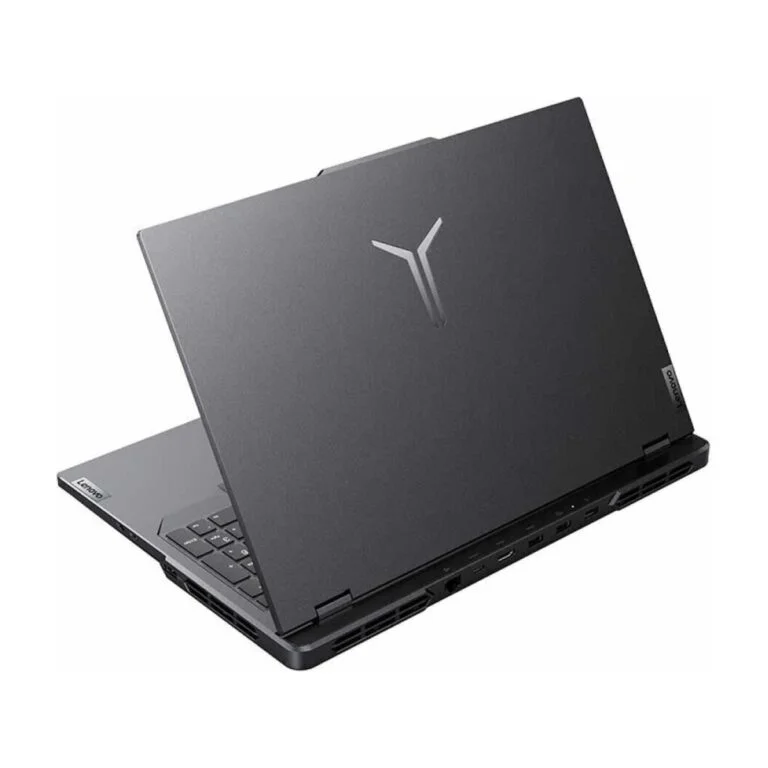
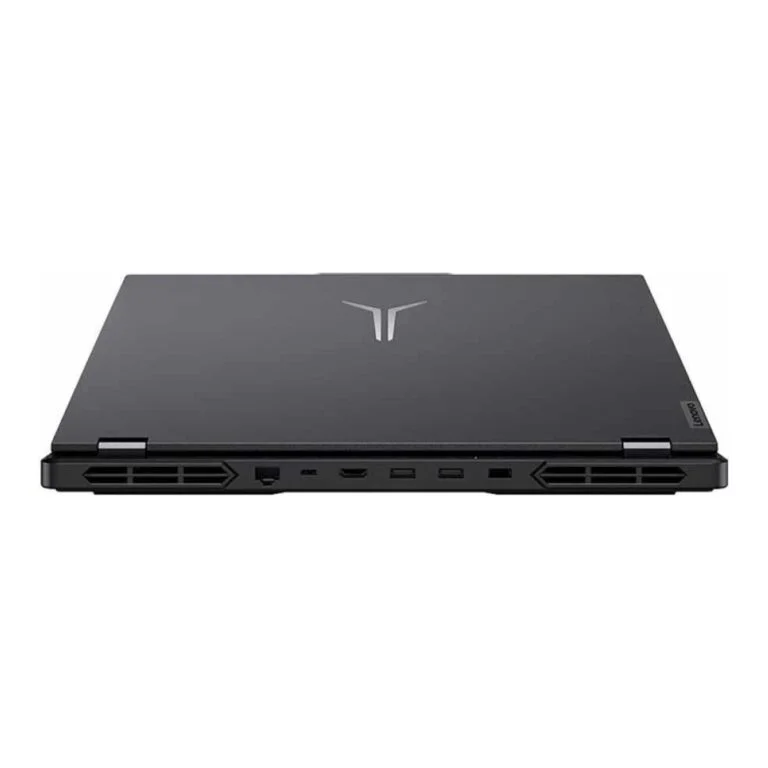
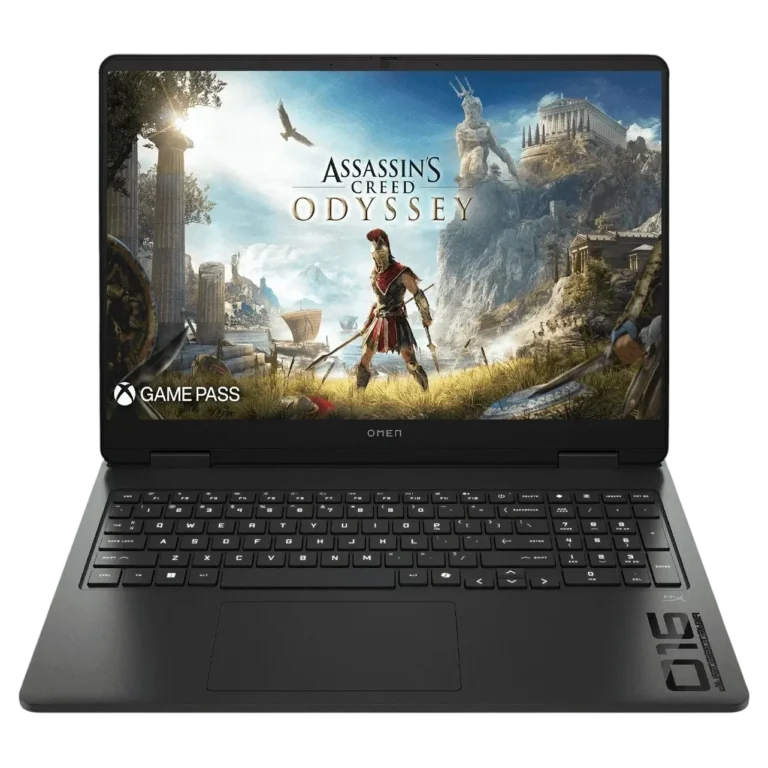
Больше моделей — в разделах ультрабуки для офиса и учёбы и игровые ноутбуки.